

Pixel hóa ảnh nghĩa là gì
Pixel hóa một bức ảnh là biến nó thành lưới các ô vuông to, mỗi ô chỉ có một màu. Chỗ nào trong ảnh có một khuôn mặt, một dòng chữ hay một chiếc lá thì giờ chỉ còn vài khối, và chi tiết của bức ảnh càng nhỏ thì càng sớm biến mất. Người ta làm vậy vì hai lý do: để các chi tiết nhỏ khó nhận ra, và vì họ thích vẻ ngoài dạng khối.
Còn lại bao nhiêu là tùy vào kích thước các ô vuông. Với nhiều ô nhỏ, bức ảnh vẫn trông giống chính nó, chỉ hơi thô. Với vài ô to, nó thành một bức khảm màu sắc, và bạn chỉ đoán được nó từng là gì qua hình dạng chung.
Cách pixel hóa ảnh trong FlowPix
Đặt ảnh lên canvas của FlowPix và chọn ảnh. Mở Điều chỉnh, và trong mục Hiệu ứng bạn sẽ thấy thanh trượt tên là Kích thước pixel. Kéo nó thì bức ảnh biến thành các ô vuông. Con số bên cạnh là số ô vuông trải dọc theo cạnh ngắn hơn của ảnh, từ 8 đến 256: số cao nghĩa là nhiều ô nhỏ, số thấp nghĩa là vài ô to.
Hãy để Số màu ở mức không nếu bạn chỉ muốn các ô vuông. Bấm Lưu thành ảnh mới và FlowPix sẽ đặt một bức ảnh pixel hóa mới bên cạnh ảnh gốc, với cùng kích thước. Ảnh gốc không bị thay đổi, nên bạn có thể quay lại và thử một mức khác.
Các ô vuông được đặt lên chính các điểm ảnh của bức ảnh, nên mỗi ô rộng một số nguyên điểm ảnh. Chúng tôi đã đo các ảnh đã lưu từng điểm ảnh một, và ở mọi thiết lập yêu cầu lưới, không có điểm ảnh nào lệch khỏi lưới. Mỗi ô vuông là một màu đều, là màu trung bình của phần ảnh mà nó phủ lên.
Thô đến mức nào là đủ thô
Chúng tôi thử trên hai bức ảnh do chúng tôi tự tạo: một tờ hóa đơn rộng 1200, cao 800 điểm ảnh, có một cái tên giả và một số thẻ giả, và một bức chân dung của một người phụ nữ. Chúng tôi lưu các kết quả và xem chúng ở kích thước đầy đủ.
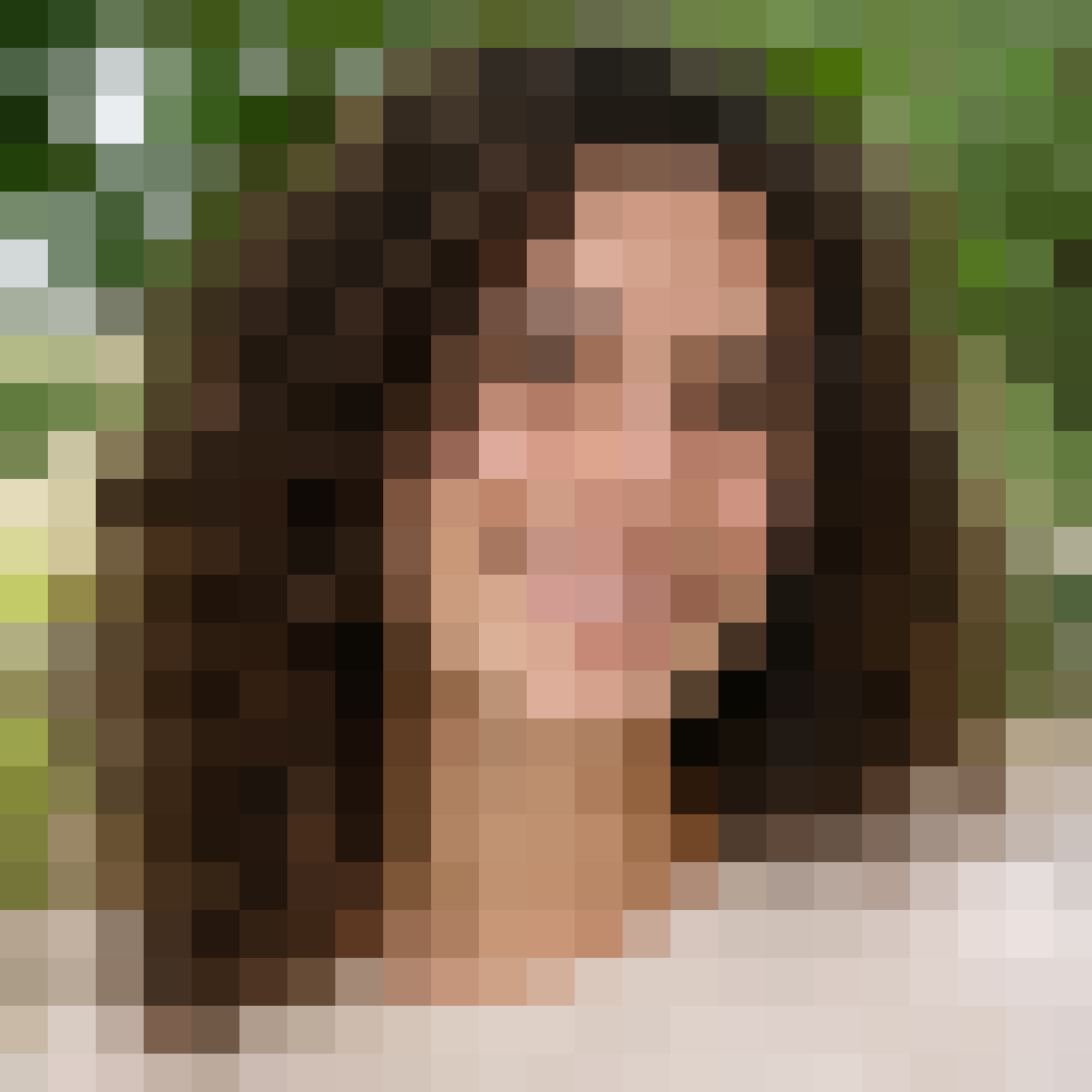
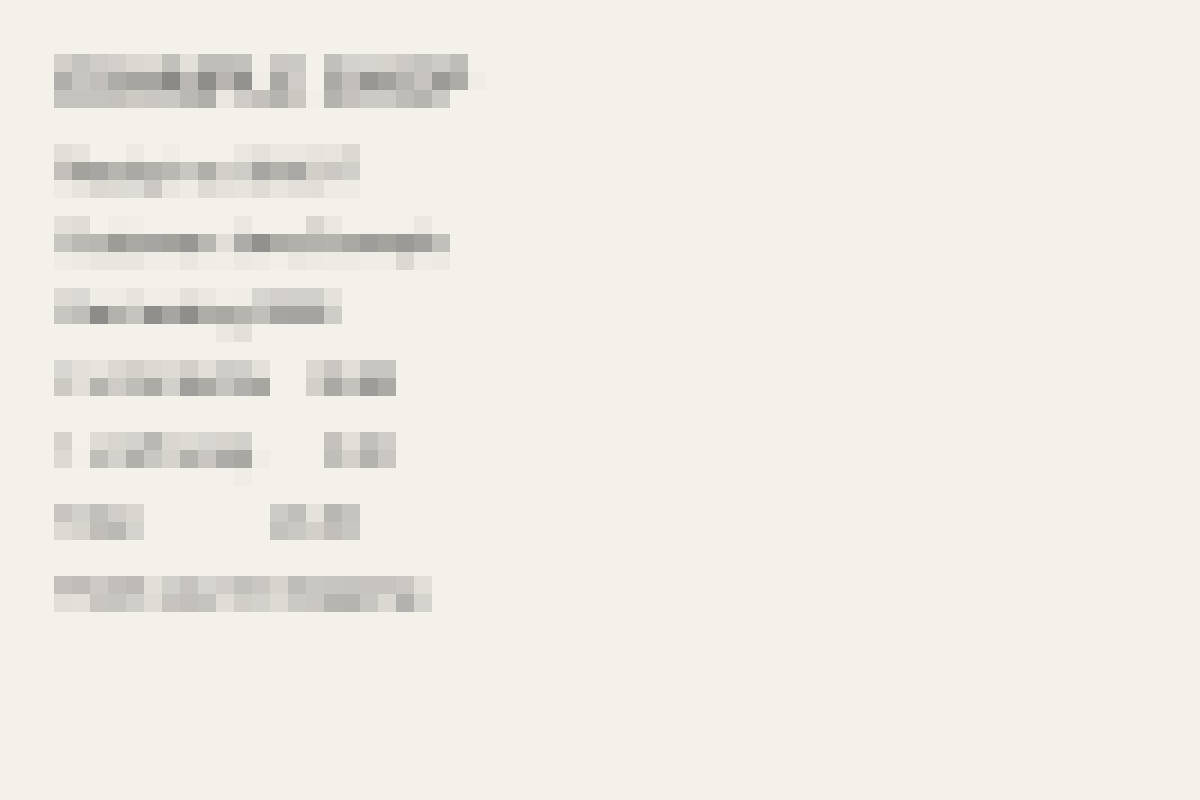
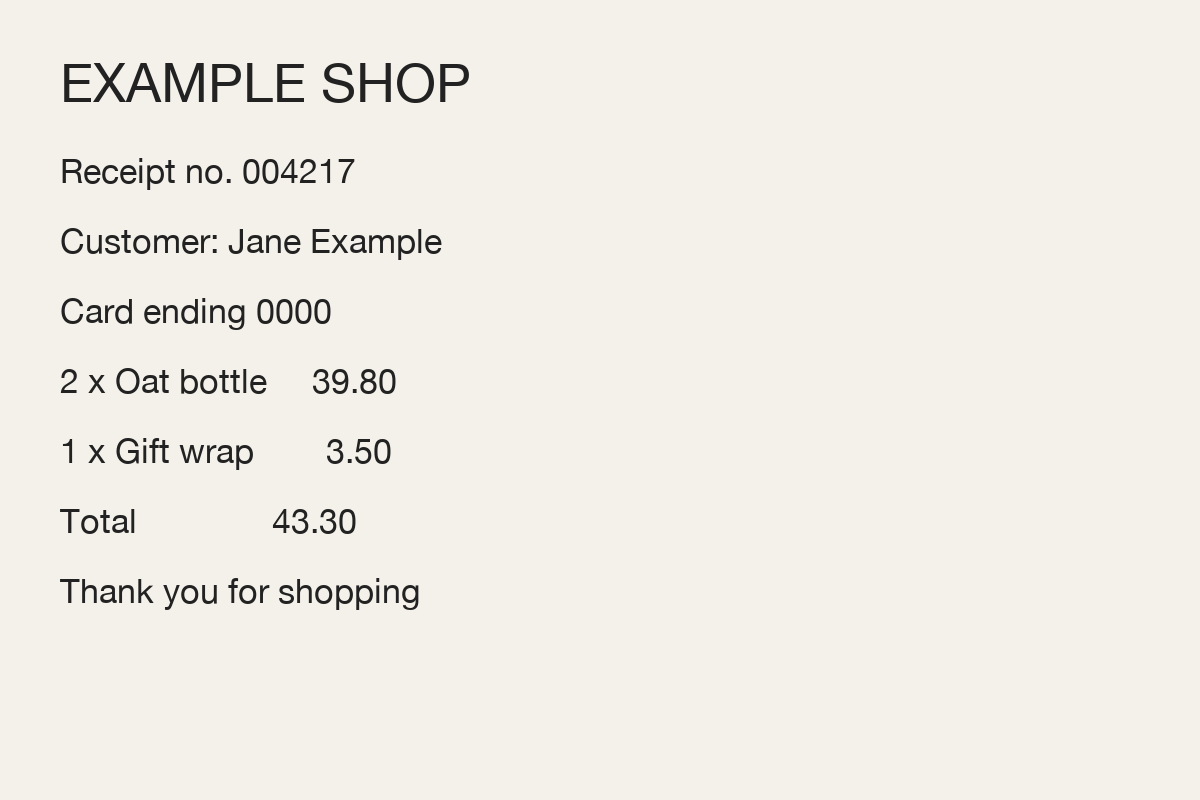
Trên tờ hóa đơn, chữ dễ đọc ở 181 ô vuông. Ở 91, vẫn đọc được một số từ, nhưng các chữ số thì không đáng tin. Ở 45 ô vuông, chúng tôi không đọc được bằng mắt, còn ở 23 và 11 thì chỉ còn các khối màu xám. Trên bức chân dung, khuôn mặt và nụ cười vẫn dễ nhận ra ở 91 và 45 ô vuông. Ở 23 ô vuông, khuôn mặt chỉ còn là một đường viền và kiểu tóc, còn ở 11 và 8 thì chúng tôi không biết đó là ai.
Vì vậy không có một con số duy nhất. Điều quan trọng là thứ bạn muốn che to cỡ nào so với cả bức ảnh: một dòng chữ nhỏ trong bức ảnh lớn cần các ô vuông to hơn nhiều so với một khuôn mặt lớn. Hãy thử mức thô trước, rồi chỉ làm mịn dần cho đến khi bức ảnh đúng ý bạn.
Pixel hóa không phải cách an toàn để giấu một điều gì
Pixel hóa làm chi tiết khó thấy hơn. Nó không làm chi tiết trở nên an toàn. Chỉ vài ô vuông vẫn cho thấy bố cục, màu sắc và hình dạng của thứ vốn ở đó, và điều bạn thấy không đọc được có thể vẫn đọc được với người có bức ảnh và có thời gian. Chúng tôi chỉ kiểm tra bằng mắt, và chúng tôi không thể hứa rằng không có gì có thể được khôi phục.
Vì vậy đừng dựa vào nó cho mật khẩu, số thẻ, số giấy tờ tùy thân, địa chỉ hay bất kỳ khuôn mặt nào phải được giữ riêng tư. Nếu có thứ không được để người khác nhìn thấy, hãy bỏ nó ra khỏi bức ảnh trước khi chụp, hoặc che nó hoàn toàn.
Những gì nó không làm
Nó tác động lên cả bức ảnh. Trong Điều chỉnh không có cách chọn một vùng, chẳng hạn một khuôn mặt, một biển số xe hay một dòng của tài liệu, rồi chỉ pixel hóa vùng đó. Nếu bạn cần che một phần và giữ phần còn lại sắc nét, công cụ này không phải cách để làm việc đó.
Nó không vẽ lại gì cả, và nó không chọn màu cho bạn: mỗi ô vuông là màu trung bình của phần ảnh mà nó phủ lên. Ảnh đã lưu giữ nguyên kích thước của ảnh gốc, nên mỗi ô vuông rộng nhiều điểm ảnh. Đó là một bức ảnh lớn gồm các ô vuông chứ không phải một tệp nhỏ.
Pixel hóa để lấy hiệu ứng
Nếu bạn pixel hóa một bức ảnh vì thích hiệu ứng, thì các ô vuông mới chỉ là một nửa. Nửa còn lại là số màu. Một bức ảnh có ô vuông to và chỉ vài màu trông như một trò chơi cũ, còn một bức ảnh có ô vuông to và đủ mọi màu thì trông như một bức khảm. Trang Ảnh thành pixel art của chúng tôi giải thích cách đặt cả Số màu.
Hãy lưu vài phiên bản thành ảnh mới và đặt chúng cạnh bức ảnh gốc. Bản trông đúng trên canvas thường cũng là bản trông đúng trong một bài đăng hay trên một tấm áp phích.
Để có kết quả bạn muốn
Hãy bắt đầu từ bức ảnh bạn định đăng và quyết định các ô vuông dùng để làm gì. Nếu mục đích là làm cho chi tiết nhỏ khó thấy, hãy chọn một mức rõ ràng là đã đi quá xa, xem ảnh đã lưu ở kích thước đầy đủ, rồi lùi lại dần cho đến khi vừa đủ. Nếu mục đích là vẻ ngoài, hãy thử ba hoặc bốn mức và giữ lại mức đẹp nhất.
Hãy luôn kiểm tra ảnh đã lưu, đừng chỉ nhìn những gì bạn thấy khi kéo thanh trượt, và hãy giữ ảnh gốc của bạn. Chỉ dùng những bức ảnh bạn có quyền sử dụng.