
写真を合成するとは:コラージュか、新しいシーンか
写真を合成する方法を探すと、多くの場合、二枚の画像をひとつの枠につなげるツールが見つかります。画像を横に並べたり、グリッドにしたり、枠付きのレイアウトに置いたりするものです。写真は元のままで、並べ方が変わるだけです。ビフォーアフター、旅行のスナップ、簡単なレイアウトには便利です。
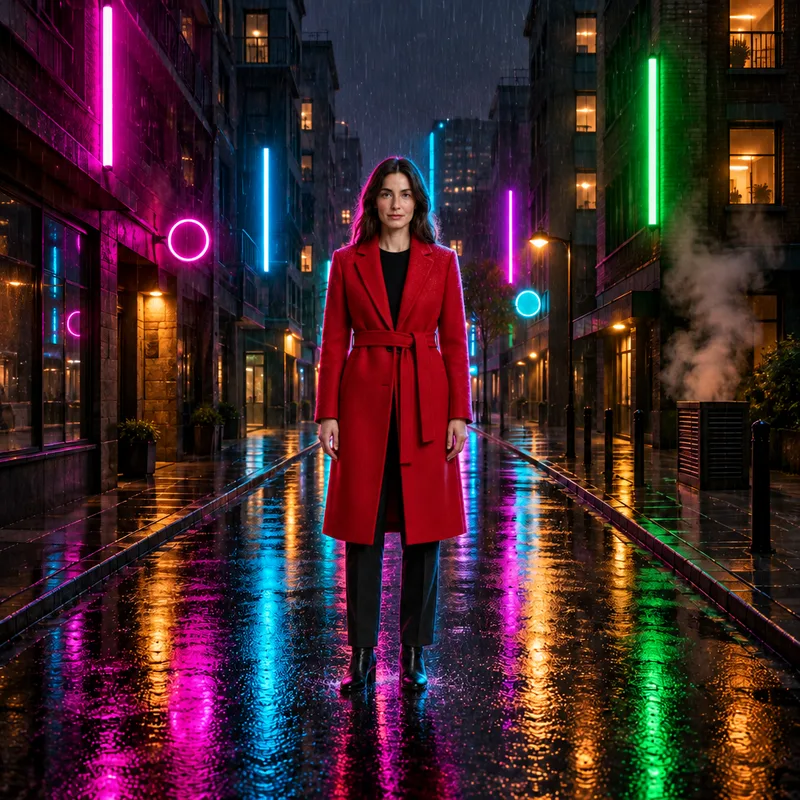
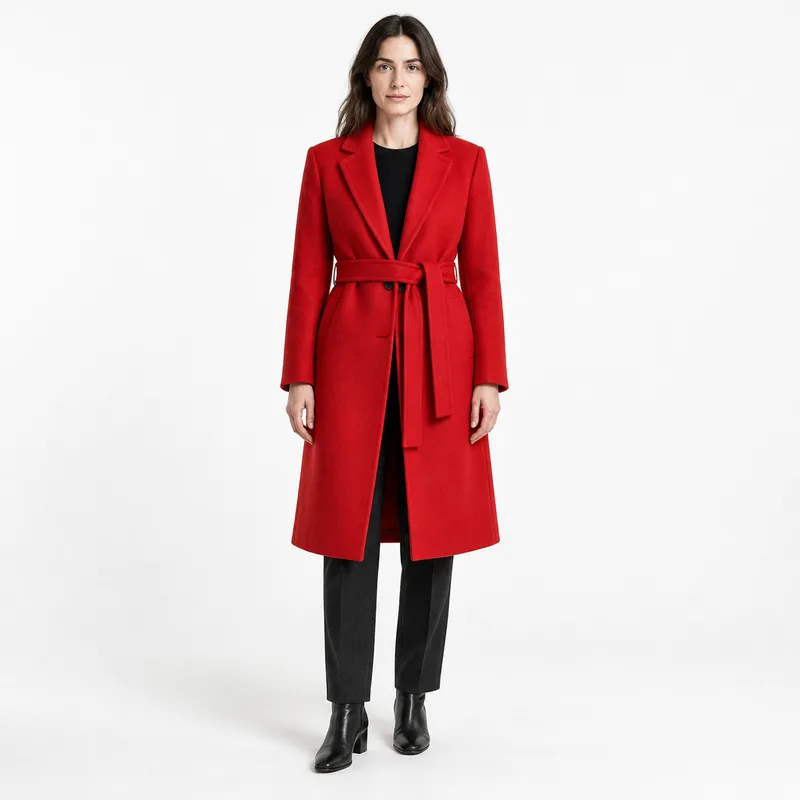
FlowPixは別のことをします。写真を添付してシーンを説明すると、画像ジェネレーターがその写真を参考にして新しい一枚を作ります。ある写真の人物が別の写真の場所に現れたり、別々に撮った二つの商品が同じテーブルの上に、まるで一緒にそこにあったかのような光で並んだりします。結果は、二枚を並べたものではなく、一枚の画像です。
つまり、切り貼りではなく生成し直した画像です。シーンは描き直されるので、光、ポーズ、細部も描き直されます。単純な横並びやグリッドが必要なら、コラージュ用のツールのほうが向いています。画像どうしをひとつの自然なシーンに収めたいときに、ここでの写真合成の考え方が役に立ちます。
FlowPixで写真を合成する手順
FlowPixを開いてチャットを始めます。合成したい写真を添付します。一度にたくさん追加できます。次に、シーンを普通の言葉で書きます。たとえば「一枚目の写真の人物を二枚目の写真の街のシーンに入れて、光を合わせて」のようにです。送信すると、FlowPixが新しい画像を返します。
写真は一枚目、二枚目のように順番で呼ぶと、どれが人物で、どれが場所で、どれが物なのかが伝わります。その間で何が起きるかも書いてください。立っている、座っている、テーブルに置かれている、ドアを通り抜けている、などです。
結果はキャンバス上で元の写真の隣に表示されます。近ければ編集できます。違っていれば、文を変えてもう一度生成します。新しい画像を作るたびにクレジットを使うので、最初の指示を明確にしておくと試行回数を減らせます。
元の写真を選んで準備する
元の写真が良いほど、結果は明確になります。使いたい人物や物がはっきり見え、何かに隠れておらず、端で切れていない写真を選びましょう。被写体がくっきり見えるピントの合った写真のほうが、小さい、暗い、ぼやけた写真より、ジェネレーターに多くの情報を与えられます。
写真どうしがどう合うかも考えてみましょう。強い日差しの中の人物と、ランプに照らされた部屋でも、シーンはひとつの光で描き直されるので合成できますが、どんな光にしたいかも伝えるとなじみやすくなります。視点が大きく違う場合、たとえば真上からの写真と下からの写真なら、新しいシーンで被写体をどう見せたいかを書いてください。
事前に切り抜く必要はありません。元の写真をそのまま添付し、それぞれから何を取り入れるかを説明文で伝えてください。
シーンを説明する:配置、光、スタイル
説明文は、画像を方向づけるところです。三つのことを押さえましょう。ひとつ目は配置で、誰や何がどこにいて、何をしているかです。ふたつ目は光で、朝、夕方、窓辺のやわらかい光、明るい曇りの日、暖かいランプの光などです。三つ目はスタイルで、自然な写真、雑誌のような見た目、静かなイラスト、映画のワンシーンなどです。
各写真のうち大事な部分を挙げ、そうでない部分は省きます。「一枚目の写真のジャケットはそのまま」「二枚目の写真のカフェを使って」「赤いマグカップは左に置いて」のように書きます。長い希望の羅列より、短く具体的な文のほうがうまくいきます。
画像どうしをなじませたいなら、そう伝えます。光を合わせる、時間帯を同じにする、二枚目の写真の色を使う、などです。そうすると、ある環境の人物が別の環境にも自然に収まって見えやすくなります。
期待できることと、限界
結果は新しい画像です。それが何を意味するのか、はっきりさせておきましょう。シーンは、ひとつの画像として自然に見えることが多いです。ただし描き直されるため、顔が写真と少し違って見えたり、物のラベル、柄、形といった細部が変わったり、ポーズが元からずれたりすることがあります。
そのため、ムードボード、商品シーン、SNSの投稿、コンセプト画像のように、正確なコピーよりも画像の雰囲気が大切な用途に向いています。書類、証明写真、元とぴったり一致する必要があるものには向きません。また、すべての結果が本物の写真のように見えるとは限らないので、厳しい目で確認してください。
大事なところが違っていたら、直したい点を伝えて生成し直します。二つ目、三つ目のバージョンを作るのは普通のことで、十分近いかどうかを決めるのはあなたです。
使われ方
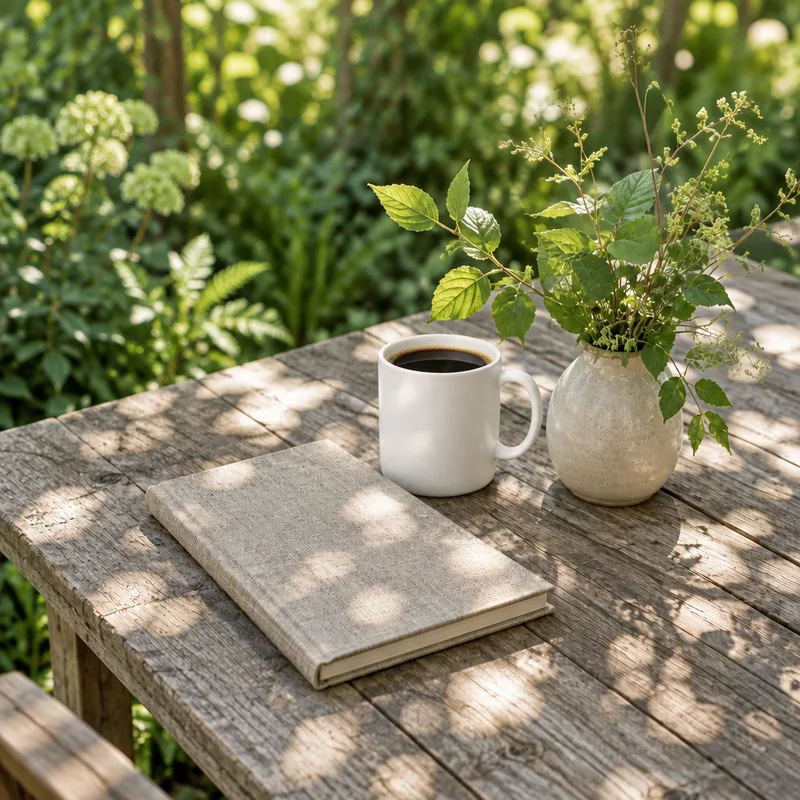
販売する人は、商品をひとつのテーブルに並べます。商品を一点ずつ撮影し、キッチンや棚、デスクの上に一緒に置いた様子を頼むことで、セットを見せたり、本番の撮影を準備する前に配置を試したりできます。ギフトボックス、キャンドル、カードも、誰も動かさずにひとつのシーンに収まります。
人物を新しい場所に置く使い方もあります。ポートレートと、通り、スタジオ、風景の写真から、その人がそこにいる画像を作れます。SNSの投稿、コンセプト、ポスターのアイデア、物語に便利です。
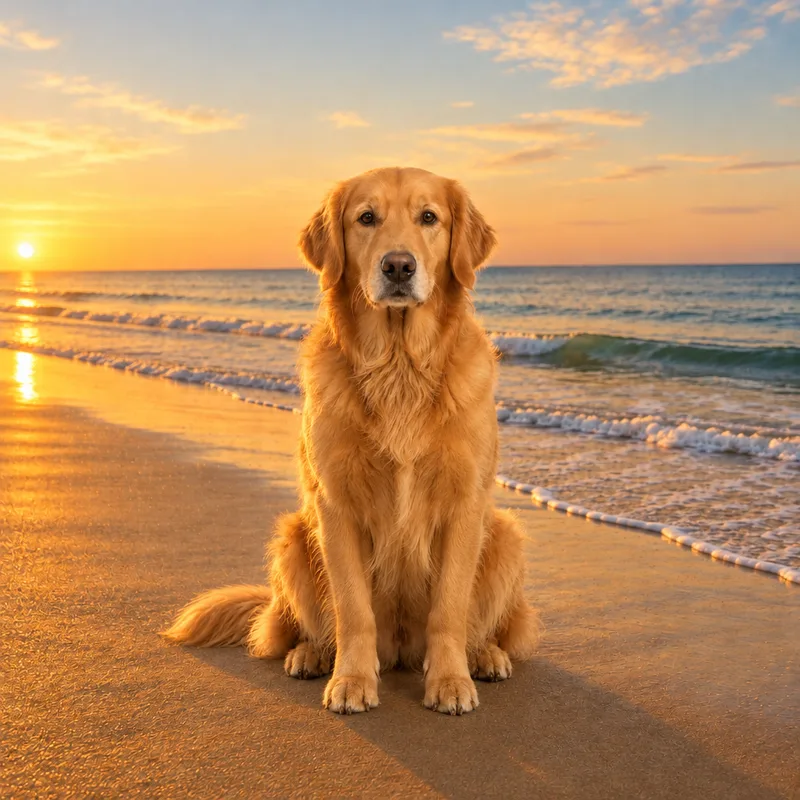
旅行の人は、別々の瞬間から思い出をつくります。ある写真の人物と別の写真の景色を、あたたかい一枚にまとめます。デザイナーやクリエイターは、雰囲気、場所、被写体をひとつにまとめて、ムードボードを一枚の画像で作り、方向性を示します。どの場合も目的は、見て楽しめるアイデアであって、実際に起きたことの記録ではありません。
結果を編集して確認する
合成した画像ができたら、説明でさらに手を入れられます。光をやわらかく、時間帯を変える、背景を落ち着かせる、場にそぐわないものを消すといった依頼ができます。FlowPixはその変更を加えた新しいバージョンを作り、画像の残りの部分も描き直されるので、もう一度確認してください。
構図に満足したら、画像をアップスケールして、より細かく大きなサイズにできます。アップスケールは別のステップで、専用のモデルが行います。
最後に、キャンバス上で結果を元の写真と見比べます。顔、物、色、細かい部分を見て、その画像が目的に十分な正確さかどうかを判断してください。ムードボードや投稿なら、近い雰囲気で十分かもしれません。元と一致する必要があるなら、元の写真を使ってください。