Las cifras que da YouTube
La página de la Ayuda de YouTube sobre la imagen de marca del canal, consultada el 27 de noviembre de 2026, da las cifras de abajo. También dice que el mismo banner se usa en ordenador, móvil y TV, y que se ve distinto en cada uno. No dice qué parte muestra cada dispositivo ni dónde se sitúa la zona segura.
| Qué | Ayuda de YouTube |
|---|---|
| Tamaño recomendado | 2560 × 1440 px (sobre todo para TV) |
| Tamaño mínimo | 2048 × 1152 px |
| Forma | 16:9 |
| Zona segura para texto y logotipos | 1235 × 338 px en el tamaño mínimo |
| Peso del archivo | 6 MB o menos |
Lo que medimos: la franja que muestra la página del canal
El 27 de noviembre de 2026 leímos las imágenes de banner que carga la página del canal de YouTube, para cinco canales, en la web para ordenador y en la web para móvil. Cada dirección de imagen incluye el recorte que aplica YouTube, y fue el mismo para los cinco en ambas webs: el ancho completo y el 29 % central de la altura. La imagen más grande servida medía 2560 × 424 px.
La zona segura, escalada del ancho mínimo a 2560, queda en 1544 × 423 px: la misma altura que esa franja. Así que en un banner de 2560 × 1440, mantén el nombre del canal y el logotipo dentro de un recuadro de 1544 × 423 en la franja, y deja que el resto de la imagen sea un fondo que se puede cortar.
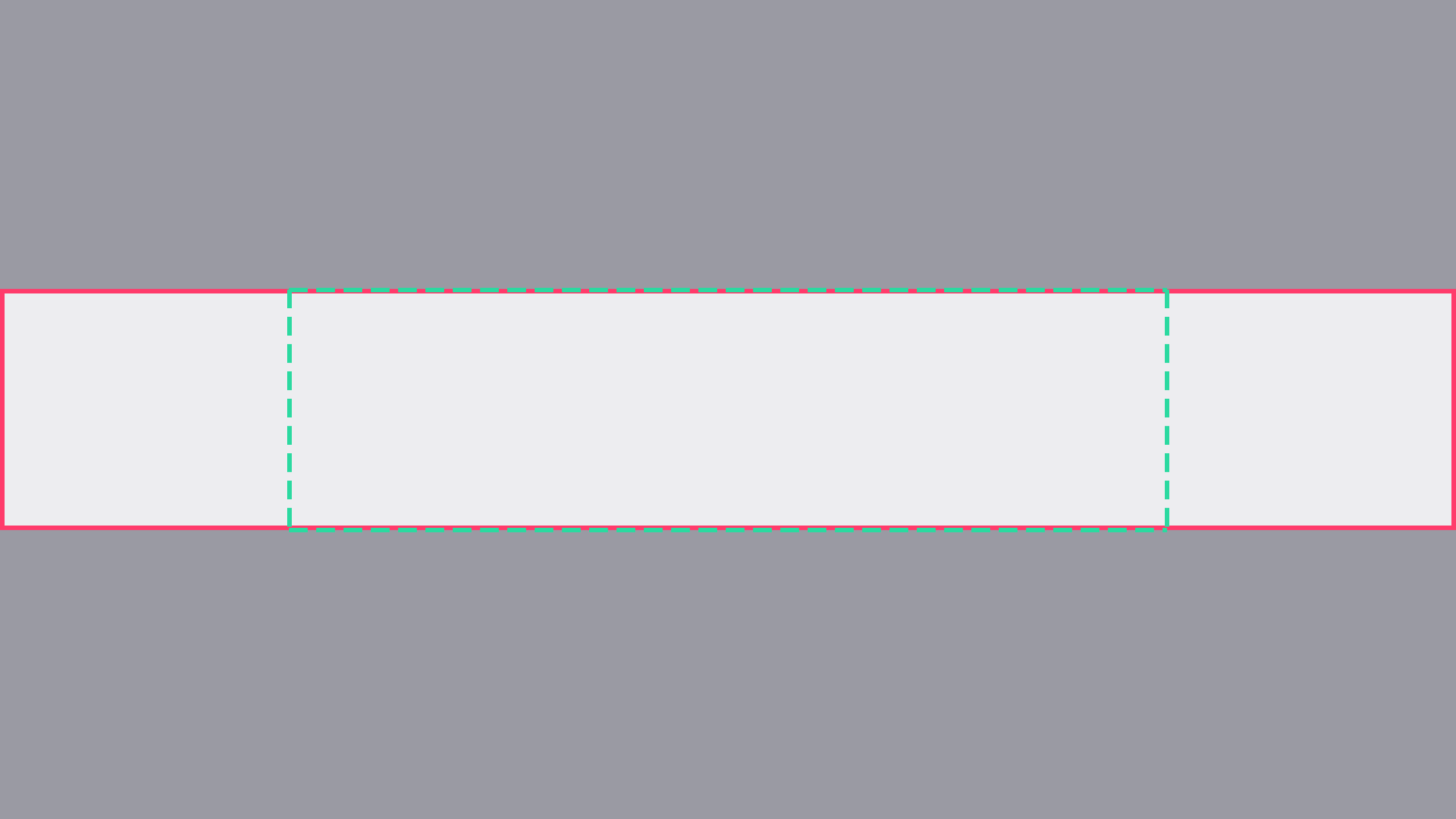
- Plantilla de banner de YouTube con zona segura (PNG) · 2560 × 1440 px · 14 KB
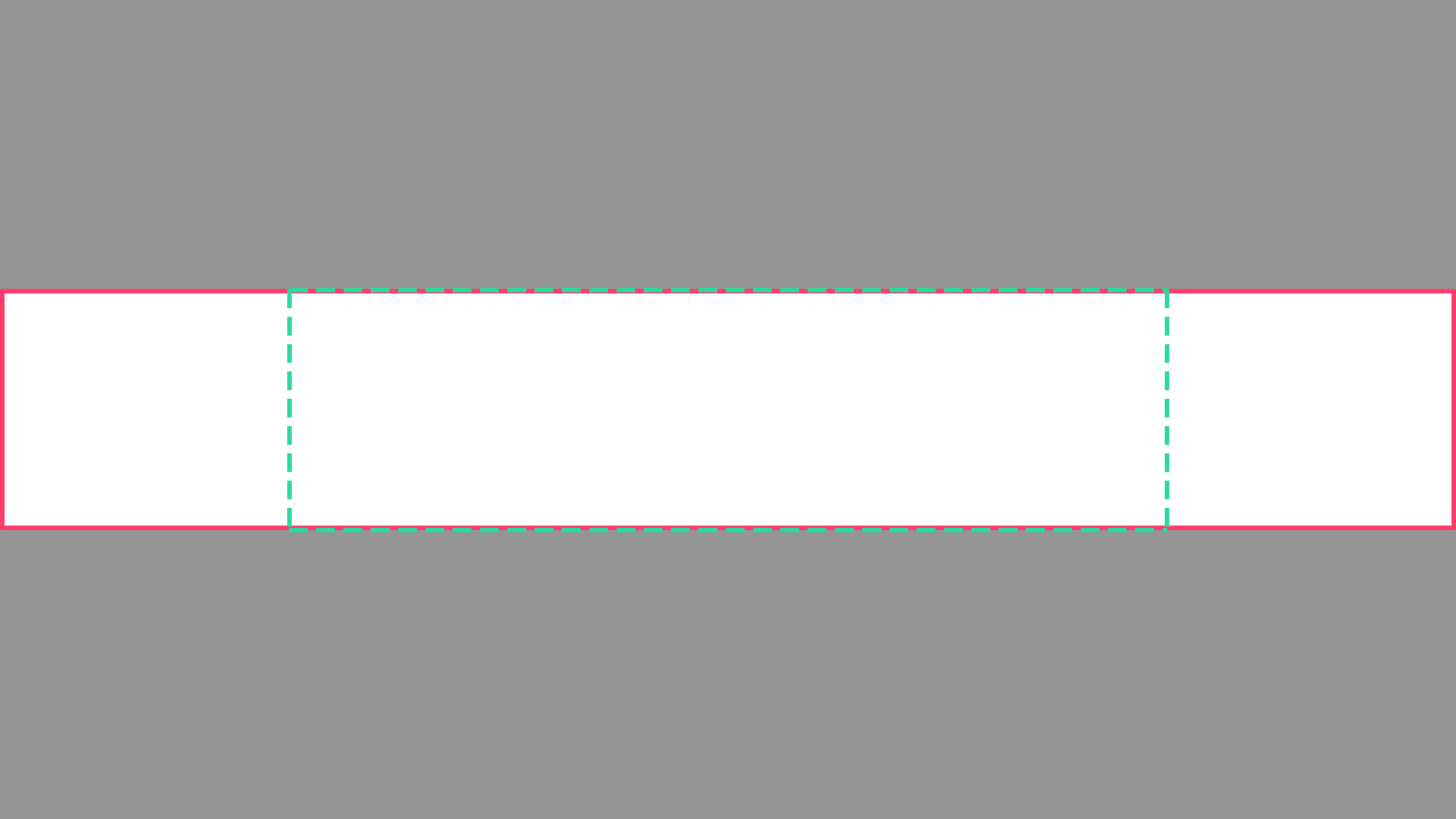
- Capa transparente de zona segura para poner sobre tu diseño (PNG) · 2560 × 1440 px · 18 KB
| Zona en un banner de 2560 × 1440 | Tamaño | Desde arriba |
|---|---|---|
| Imagen completa (Ayuda de YouTube: recomendada sobre todo para TV) | 2560 × 1440 px | de 0 a 1440 px |
| Franja que muestra la página del canal en ordenador y móvil (medida) | 2560 × 424 px | de 508 a 932 px |
| Zona segura para texto y logotipo (Ayuda de YouTube, escalada; centrada por nosotros) | 1544 × 423 px | de 509 a 932 px, a 508 px de cada lado |
Cómo usar la plantilla
Abre la plantilla en tu editor como capa inferior de un lienzo de 2560 × 1440. La franja clara con la línea rosa es lo que muestra la página del canal; el recuadro verde discontinuo es la zona segura. Pon el nombre del canal y el logotipo dentro del recuadro discontinuo y deja que la imagen llegue hasta los bordes; después oculta la capa de la plantilla antes de exportar.
Si tu diseño ya está hecho, coloca encima la capa transparente: las partes oscurecidas se cortan en la página del canal. O elige el archivo terminado en el comprobador de arriba, que dibuja las mismas líneas sobre él y muestra la franja tal como la recorta la página del canal.
Crear el banner en FlowPix
Describe el canal en el chat y pide una imagen ancha en 16:9 con todo lo importante en una franja ancha sobre el tercio central y una zona tranquila y vacía en su centro. Deja fuera letras y logotipos: las palabras que dibuja un generador de imágenes pueden salir mal, así que añade el nombre del canal y tu logotipo real en tu editor.
El tamaño en píxeles de la imagen depende del generador de imágenes. Revísalo en el comprobador; si es menor de 2048 × 1152, amplíalo con el AI Image Upscaler antes de subirlo.