
Wofür ein Tote-Bag-Mockup gut ist
Ein Tote-Bag-Mockup ist ein Bild einer Canvas-Tasche, die deine Grafik trägt. Die Tasche kann an einem Haken hängen, auf einem Tisch liegen, auf einer Schulter sitzen oder vor einem schlichten Hintergrund stehen. Damit kannst du ein Design als Objekt statt als flache Datei beurteilen, es einem Kunden oder einer Kundin zeigen und eine Tasche ankündigen, bevor auch nur eine gedruckt ist.
Kleine Shops, Designer, Eventveranstalter und Marken nutzen Mockups aus demselben Grund: Ein flaches Bild eines Logos sagt den Leuten nicht viel, das Bild einer Tasche schon. Ein brauchbares Mockup beantwortet auf einen Blick ein paar Fragen. Ist die Grafik auch in kleiner Größe lesbar? Sehen die Farben auf Canvas richtig aus? Wirkt sie immer noch gut, wenn die Tasche getragen wird? Diese Seite erklärt, wie du so ein Bild in FlowPix bekommst und wo die Grenzen liegen.
So erstellst du ein Tote-Bag-Mockup mit FlowPix
Öffne die App und hänge deine Grafik als Referenzbild an. Beschreibe dann die Tasche und die Szene so, wie du eine Fotografin briefen würdest: die Farbe der Tasche, wo sie hängt oder liegt, das Licht und was sonst im Bild ist. FlowPix erzeugt ein Foto einer Tasche, die eine Version deiner Grafik trägt. Du wählst keine Mockup-Vorlage und ziehst keine Datei auf eine feste Form, sondern sagst, was du sehen willst, und der Bildgenerator zeichnet es.
Behandle das erste Ergebnis als Entwurf. Sieh es dir genau an und bitte in einfachen Worten um Änderungen: die Grafik etwas größer, eine schwarze Tasche, das Notizbuch aus dem Bild nehmen. Jede Anfrage erzeugt ein neues Bild, du kannst also behalten, was funktioniert, und immer nur eine Sache ändern.
Am Haken, flach, getragen und in Schwarz
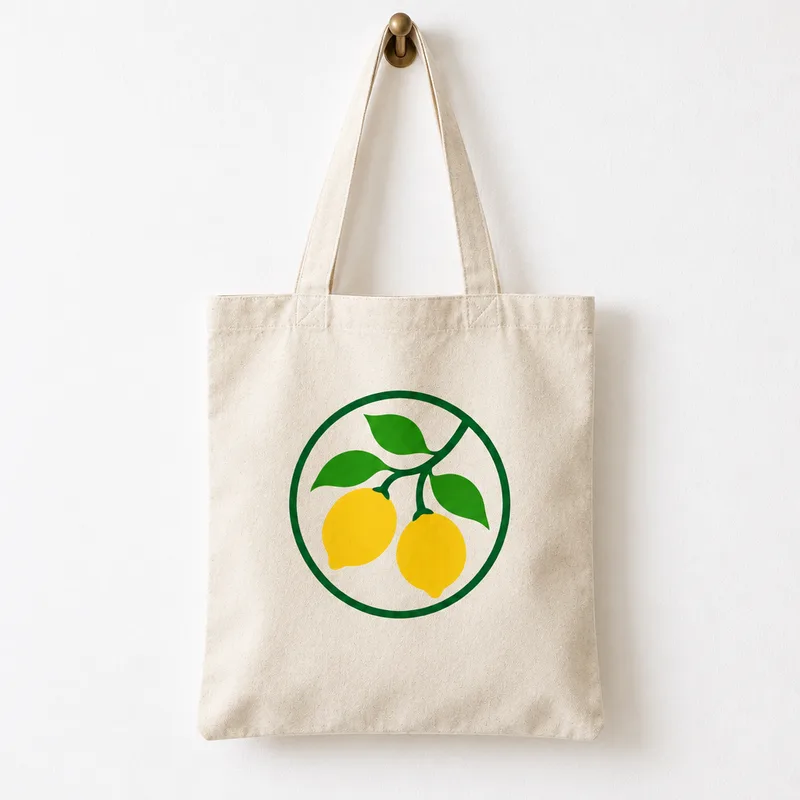
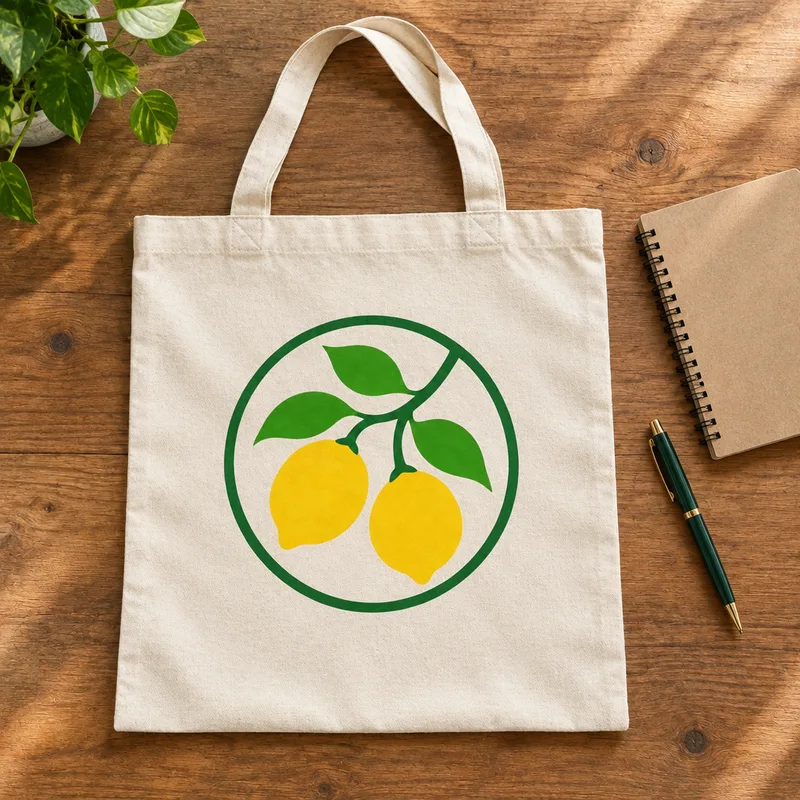
Eine Tasche an einem Haken vor einer schlichten Wand ist das sauberste Bild: Nichts konkurriert mit der Grafik, und es funktioniert auf einer Shopseite. Ein Flat Lay von oben, mit einem Notizbuch und einem Stift neben der Tasche, gibt der Grafik eine Geschichte und etwas Leben. Beide passen zu einem natürlichen Canvas-Ton, der auch der häufigste ist.
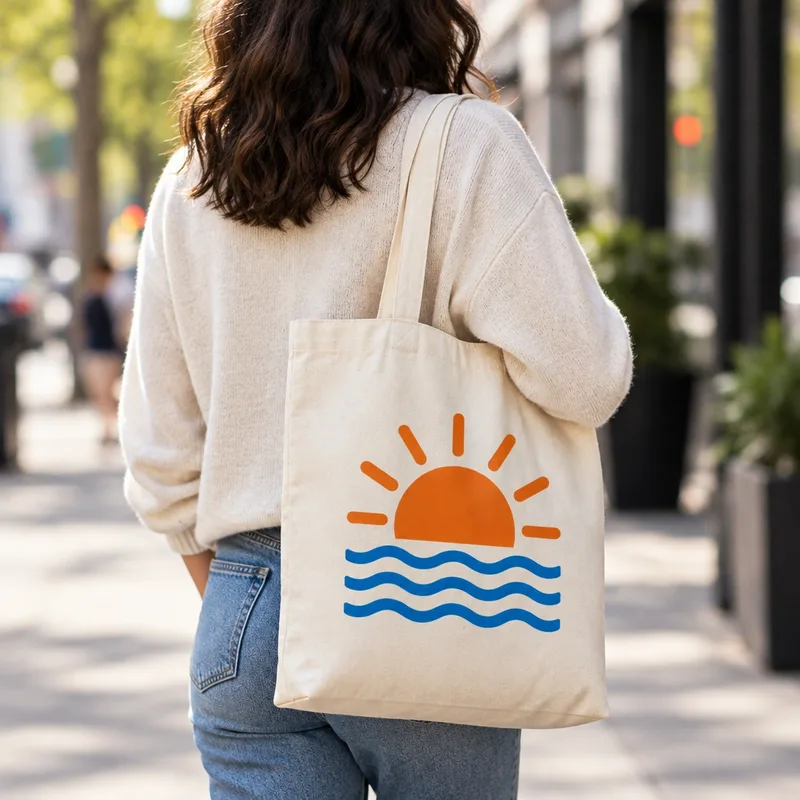
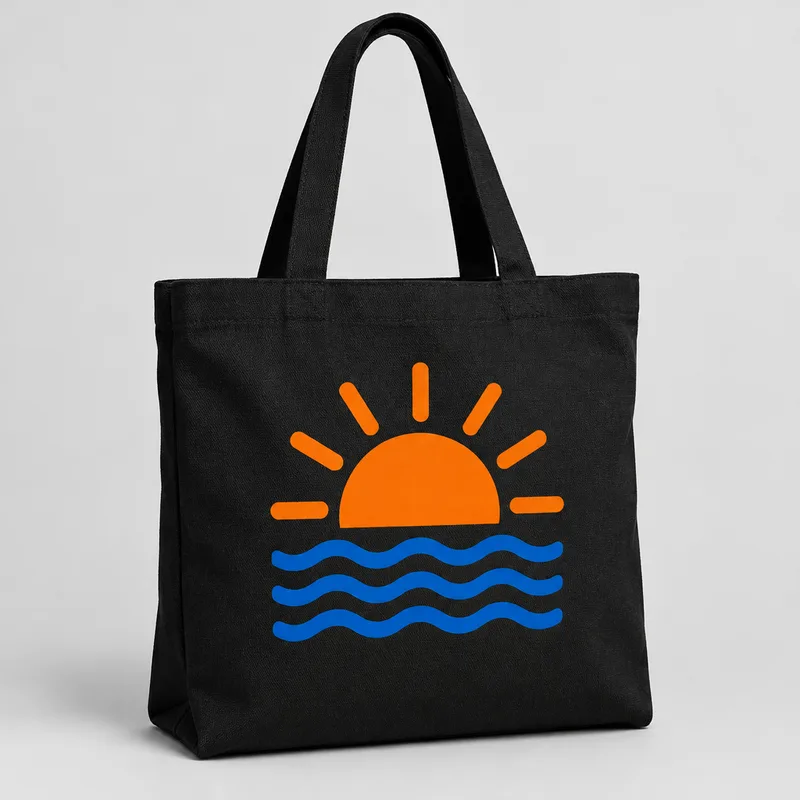
Eine Person, die die Tasche trägt und auf einer Straße von hinten zu sehen ist, zeigt die Tasche im Gebrauch, und eine schwarze Tasche vor einem schlichten Studiohintergrund zeigt, wie eine Grafik auf einer dunklen Farbe wirkt. Nimm für eine dunkle Tasche eine Grafik mit hellen Farben und sag das in deiner Beschreibung.
Was wir in unseren Tests gesehen haben
Wir haben vier Szenen mit zwei Grafiken ausprobiert: einem Zitronenzweig in einem Kreis und einem Sonnenaufgang über Wellen. Beide sind schlichte flache Designs, die wir für den Test gemacht haben, ohne Schrift darin, und die vier Bilder auf dieser Seite sind die echten Ergebnisse dieser Läufe, nachträglich nicht bearbeitet. Die Szenen waren eine natürliche Tasche an einem Wandhaken, ein Flat Lay mit Notizbuch und Stift, eine Person mit Tasche auf einer Straße und eine schwarze Tasche in einem Studio.
In allen vieren war die Grafik erkennbar und saß in der Mitte der Tasche. Aber das Bild wird jedes Mal neu gezeichnet, deshalb wurde auch die Grafik ein wenig neu gezeichnet: Der Kreis und die Zitronen hatten nicht in jedem Bild dieselben Formen. Auf der schwarzen Tasche behielt der Sonnenaufgang seine Formen und Farben, verlor aber den cremefarbenen Hintergrund, den er in unserer Datei hatte, sodass die Grafik wie direkt auf den Stoff gedruckt aussah, ohne Kasten drumherum. Die Taschen selbst, ihre Henkel und ihre Größe werden vom Modell gezeichnet.
Was es nicht leistet
FlowPix legt deine Datei nicht auf eine feste dreidimensionale Form, behält also nicht die genauen Pixel deiner Grafik. Es erstellt keine Druckdatei, es kennt weder die echte Größe einer Tasche noch die ihrer Druckfläche, und es zeigt nicht, wie deine Druckerei den Druck platziert oder einfärbt, nutze ein Mockup also nicht, um Maße oder Farben zu prüfen. Es ist außerdem kein Foto einer echten Tasche, was für Shops wichtig ist, die echte Produktfotos verlangen.
Unsere Grafiken hatten keinen Text, wir wissen also nicht, wie kleine Schrift herauskäme; sie kann kaputt oder verändert sein, sieh dir das Ergebnis deshalb in voller Größe an. Behalte dein Original-Artwork für den Druck und frag deine Druckerei nach ihren Dateiregeln.
So bekommst du ein besseres Bild
Fang mit einer einfachen Grafik an: wenige Farben, eine klare Kontur und Platz drumherum. Eine einfache Form übersteht das erneute Zeichnen viel besser als feine Details. Sag, welche Farbe die Tasche hat und welche Farbe die Grafik hat, und bitte bei einer dunklen Tasche um eine Grafik mit hellen Farben darauf.
Ändere immer nur eine Sache. Wenn du eine andere Taschenfarbe oder eine andere Szene willst, sag nur das und lass den Rest deiner Beschreibung gleich, damit du die Bilder nebeneinander vergleichen kannst. Behalte deine Originaldatei, sieh dir jedes Ergebnis in voller Größe an und verwende nur Grafiken, die du nutzen darfst.
Erst die Grafik gestalten
Ein Mockup braucht eine Grafik, die es zeigen kann. Hast du noch keine, fang mit unserem KI-Logogenerator an, der aus einem kurzen Briefing Logorichtungen gestaltet. Bring dann die gewählte Grafik hierher und setz sie auf eine Tasche am Haken, ein Flat Lay oder eine Tasche im Einsatz.