

Wofür ein Logo-Mockup gut ist
Ein Logo-Mockup ist ein Bild eines Logos auf etwas, das echt wirkt: erhabene Buchstaben an einer Wand, ein Schild über einer Tür, Folie auf einem Fenster oder Aufdruck auf einem Becher. Damit kannst du ein Logo als Gegenstand statt als flache Datei beurteilen, es einem Kunden oder einem Vermieter zeigen und eine Marke präsentieren, bevor ein Schild bestellt oder ein Becher bedruckt wird.
Neue Unternehmen, Designer und kleine Läden nutzen Mockups aus demselben Grund: Ein Logo auf einer weißen Seite sagt den Leuten wenig, und ein Logo an einem Ort sagt ihnen viel. Ein brauchbares Mockup beantwortet auf einen Blick ein paar Fragen. Ist das Logo von der anderen Straßenseite aus lesbar? Hält es auf einer dunklen Tür oder einem Holzschild stand? Bleiben die Buchstaben klar, wenn man den Gegenstand schräg sieht? Diese Seite erklärt, wie du so ein Bild in FlowPix bekommst und wo die Grenzen liegen.
So erstellst du ein Logo-Mockup mit FlowPix
Öffne die App und häng dein Logo als Referenzbild an. Beschreibe dann den Ort oder den Gegenstand so, wie du eine Fotografin briefen würdest: eine Empfangswand, ein hängendes Schild, eine Glastür, einen Becher und eine Karte, das Licht und was sonst im Bild ist. FlowPix erzeugt ein Foto, das eine Version deines Logos trägt. Du wählst keine Mockup-Vorlage und ziehst keine Datei auf eine feste Form, sondern sagst, was du sehen willst, und der Bildgenerator zeichnet es.
Behandle das erste Ergebnis als Entwurf. Sieh es dir genau an und bitte in einfachen Worten um Änderungen: das Logo größer machen, eine dunklere Wand nehmen, das Schild von vorn zeigen. Jede Anfrage erzeugt ein neues Bild, du kannst also behalten, was funktioniert, und immer nur eine Sache ändern.
An einer Wand, auf einem Schild, an einer Tür und auf einem Becher
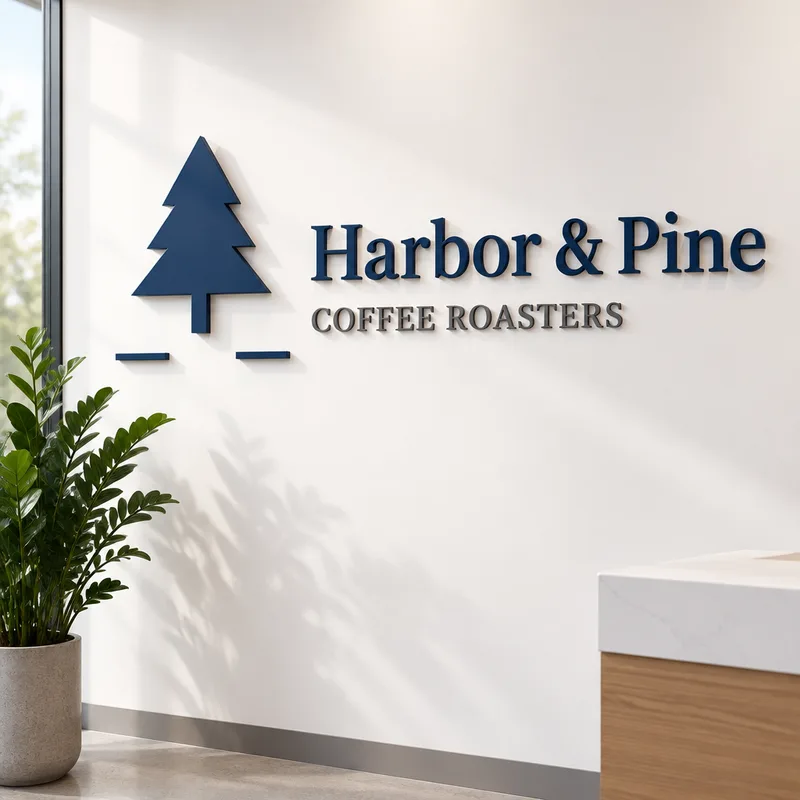
Erhabene Buchstaben an einer weißen Wand zeigen ein Logo als Teil des Gebäudes, mit einem Schatten, der ihm Tiefe gibt, und passen zu einem Büro, einem Studio oder einer Praxis. Ein hängendes Holzschild über einem Schaufenster zeigt, wie ein Logo auf der Straße wirkt, und ist ein guter Test dafür, ob die Schrift aus der Ferne klar ist.
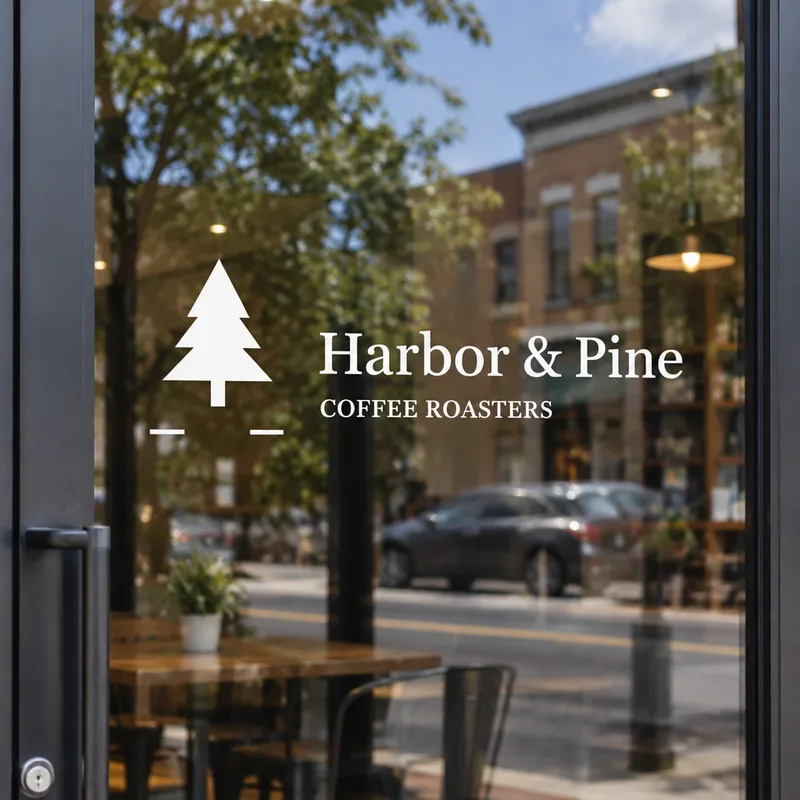
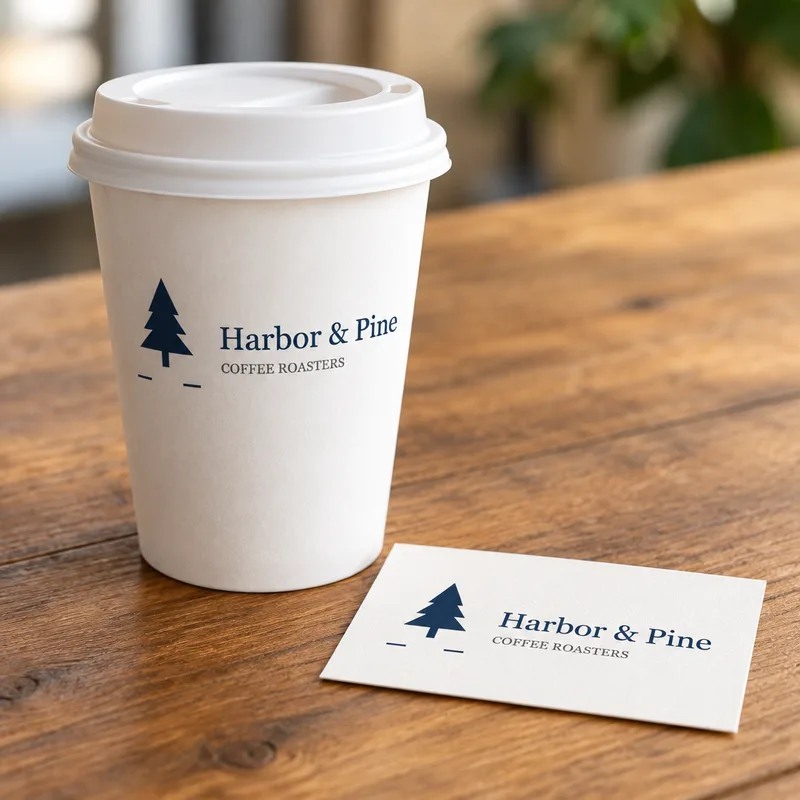
Ein weißes Logo auf einer Glastür zeigt, wie es als Folie aussieht, mit der Straße und dem Laden dahinter. Ein Pappbecher neben einer Visitenkarte setzt das Logo auf die Dinge, die ein Kunde mitnimmt. Sag bei jedem davon, in welcher Farbe das Logo auf dieser Fläche sein soll: dunkel auf einer hellen Wand, weiß auf Glas.
Was wir in unseren Tests gesehen haben
Wir haben vier Szenen mit einem Logo ausprobiert. Es ist ein Logo, das wir für den Test gemacht haben, mit erfundenem Namen: eine Kiefer, der Name Harbor and Pine in einer Serifenschrift und darunter eine kleine Zeile, Coffee Roasters. Die vier Bilder auf dieser Seite sind die echten Ergebnisse dieser Läufe, nachträglich nicht bearbeitet. Die Szenen waren erhabene Buchstaben an einer Bürowand, ein hängendes Holzschild, weiße Folie auf einer Glastür und ein Pappbecher mit einer Visitenkarte.
In allen vieren waren der Name und die kleine Zeile richtig geschrieben, und die Kiefer war leicht zu erkennen. Aber das Logo wird jedes Mal neu gezeichnet: Die Schrift war unserer ähnlich und nicht dieselbe, an der Wand war sie fetter, und der Abstand zwischen der Kiefer und den Wörtern verschob sich ein wenig. Auf der Glastür kam das Logo weiß heraus, wie wir es verlangt hatten. Die zwei kurzen Striche unter unserer Kiefer blieben in jedem Bild erhalten. Die Wände, Schilder, Türen, Becher und Karten zeichnet das Modell selbst.
Was es nicht leistet
FlowPix legt deine Datei nicht auf eine feste Form, behält also nicht die genauen Formen oder die genaue Schrift deines Logos. Es erstellt keine Vektordatei und keine Druckdatei, es kennt nicht die echte Größe, das Material oder die Oberfläche eines Schilds oder einer Wand, und es ist kein Korrekturabzug für einen Schilderhersteller oder eine Druckerei, nutze ein Mockup also nicht, um Größen oder Farben zu prüfen. Es ist außerdem kein Foto eines echten Ortes.
Wir haben ein Logo mit einem kurzen Namen ausprobiert. Längere Namen und sehr kleiner Text sind ungetestet, und Schrift ist der Teil, der am ehesten falsch herauskommt, sieh dir das Ergebnis also in voller Größe an. Behalte deine Original-Logodateien und frag den Hersteller des Schilds nach seinen Dateiregeln.
So bekommst du ein besseres Bild
Fang mit einem sauberen Logo auf einem schlichten Hintergrund an, mit Platz rundherum. Sag, in welcher Farbe das Logo auf der Fläche sein soll und wie groß es sein soll: ein großes Zeichen an einer Wand, eine kleine Marke auf einem Becher. Ein kurzer Name übersteht das erneute Zeichnen viel besser als eine lange Zeile kleinen Textes.
Ändere immer nur eine Sache. Willst du eine andere Fläche oder ein anderes Licht, sag nur das und lass den Rest deiner Beschreibung unverändert, damit du die Bilder nebeneinander vergleichen kannst. Behalte deine Originaldatei, sieh dir jedes Ergebnis in voller Größe an und nutze nur Logos, die du verwenden darfst.
Erst das Logo gestalten
Ein Mockup braucht ein Logo, das es zeigen kann. Hast du noch keins, fang mit unserem KI-Logogenerator an, der aus einem kurzen Briefing Logorichtungen gestaltet. Bring dann das gewählte Logo hierher und setz es an eine Wand, auf ein Schild, an eine Tür oder auf einen Becher.