
Was es bedeutet, Text in einem Bild zu bearbeiten
Wenn die Wörter Teil eines Bildes sind, sind sie kein Text mehr: Es sind farbige Pixel, wie alles andere darin auch. Du kannst nicht darauf klicken und tippen. Ein Poster, das du als Bild gespeichert hast, ein Screenshot, ein Flyer oder eine Karte funktionieren alle so, und deshalb ist es schwieriger, ein einzelnes Wort zu ändern, als es aussieht.
Es gibt zwei Wege darum herum. Du kannst das Bild in einem Designprogramm mit echtem Text neu aufbauen, was genau ist, aber Zeit kostet und die Originaldatei braucht. Oder du bittest ein Werkzeug, das Bild mit den neuen Wörtern noch einmal zu zeichnen, was schnell geht, aber eine Neuzeichnung ist und keine Änderung des Originals. FlowPix Text bearbeiten gehört zur zweiten Art, und diese Seite sagt, was das bedeutet.
So bearbeitest du Text in einem Bild in FlowPix
Lege das Bild auf die FlowPix-Arbeitsfläche und wähle es aus. Öffne in der Bildleiste das Menü Mehr und wähle Text bearbeiten. Ein Bereich öffnet sich, und FlowPix durchsucht das Bild nach Text. Findet es keinen, steht dort Kein Text erkannt, und es gibt nichts zu bearbeiten.
Wenn es Text findet, beschreibe die Änderung im Feld. Sag, welche Wörter sich ändern sollen und was daraus werden soll, und setze die Wörter in Anführungszeichen, zum Beispiel Ändere "Summer Camp" in "Winter Camp". Drücke Übernehmen und warte, während das Bild bearbeitet wird.
Das neue Bild ersetzt das auf der Arbeitsfläche, an derselben Stelle. Wenn du auch das erste behalten willst, dupliziere es, bevor du anfängst. Wenn das Ergebnis nicht stimmt, beschreibe die Änderung noch einmal und wende sie auf das Ergebnis oder auf die Kopie an.
Was wir ausprobiert haben
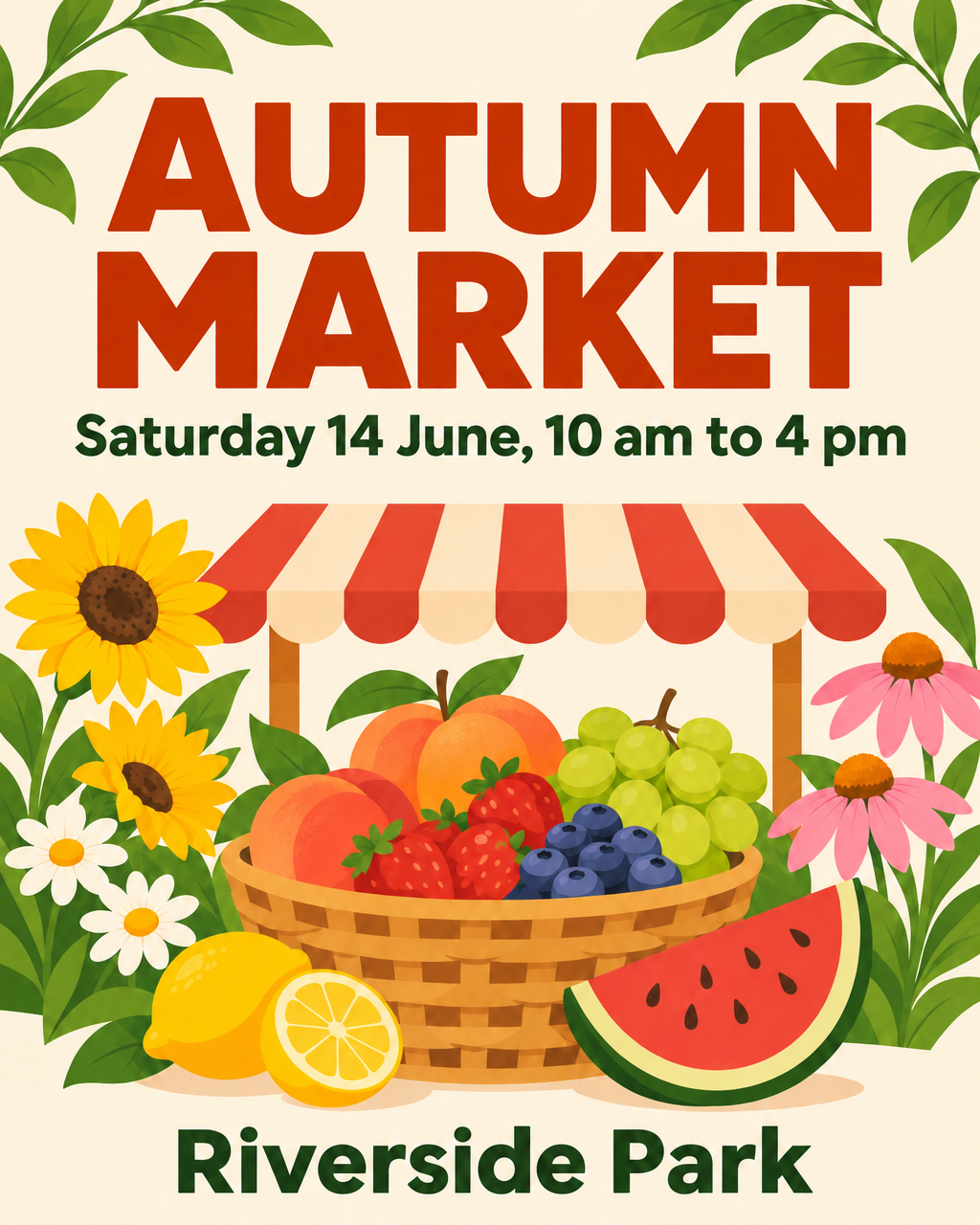
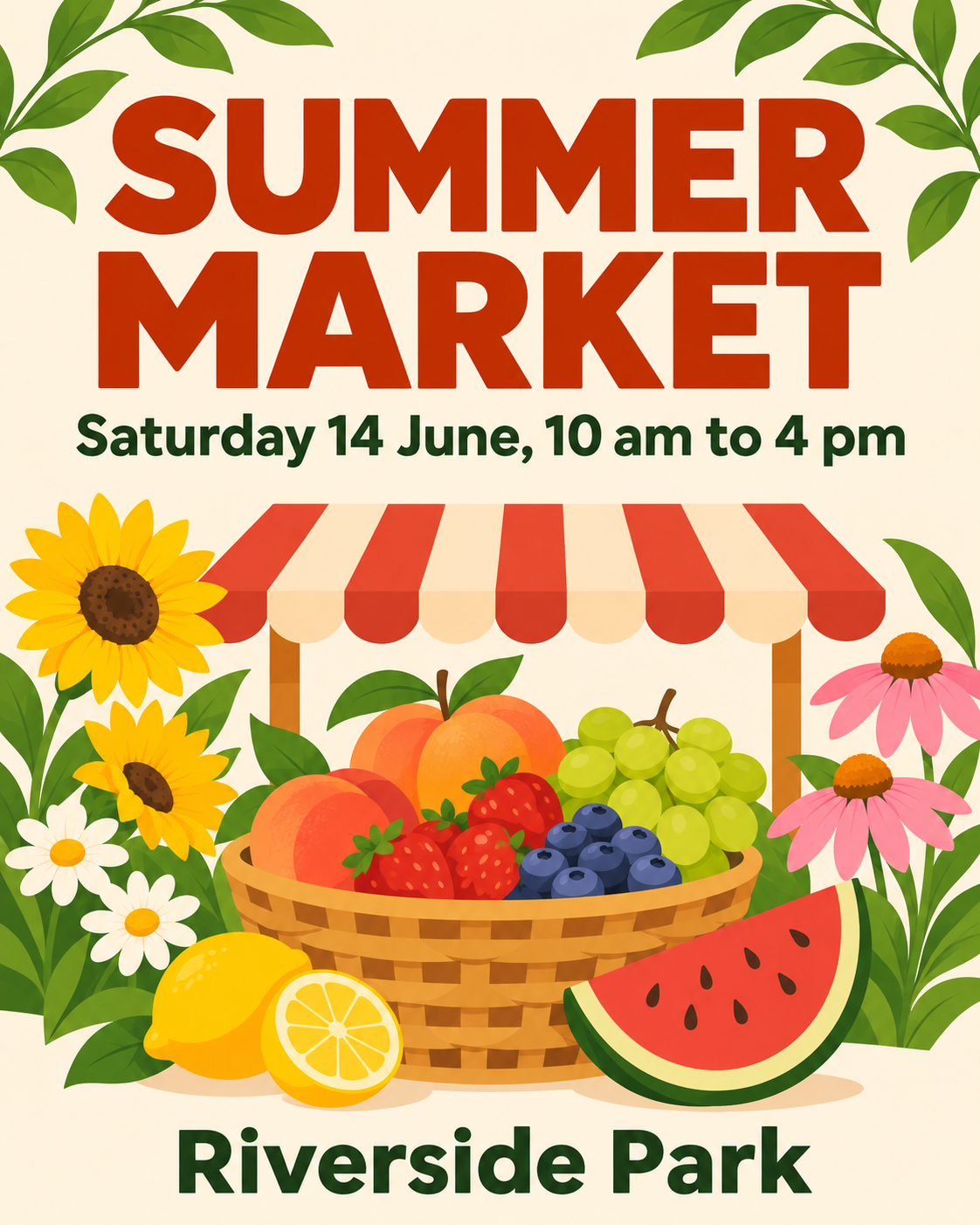
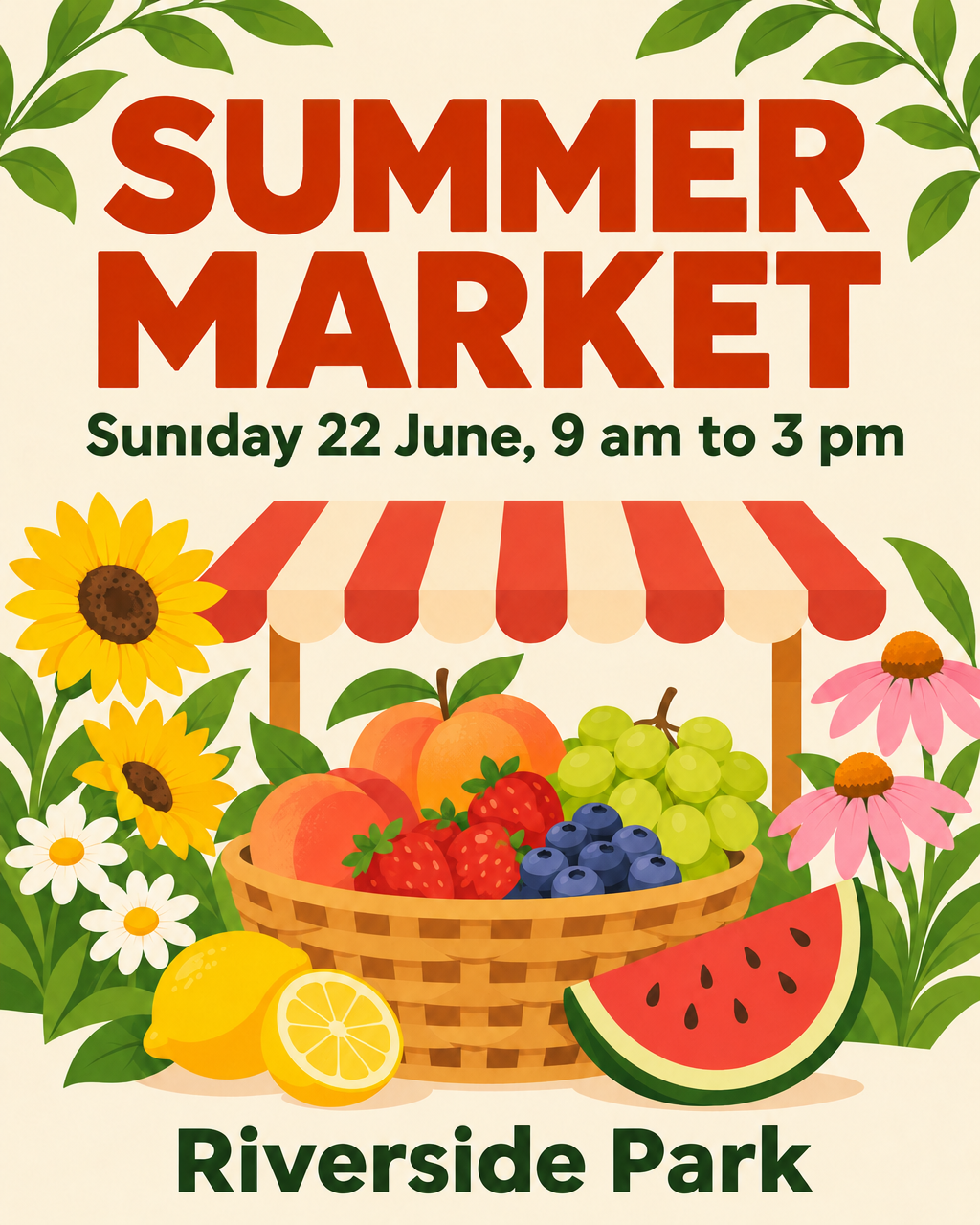
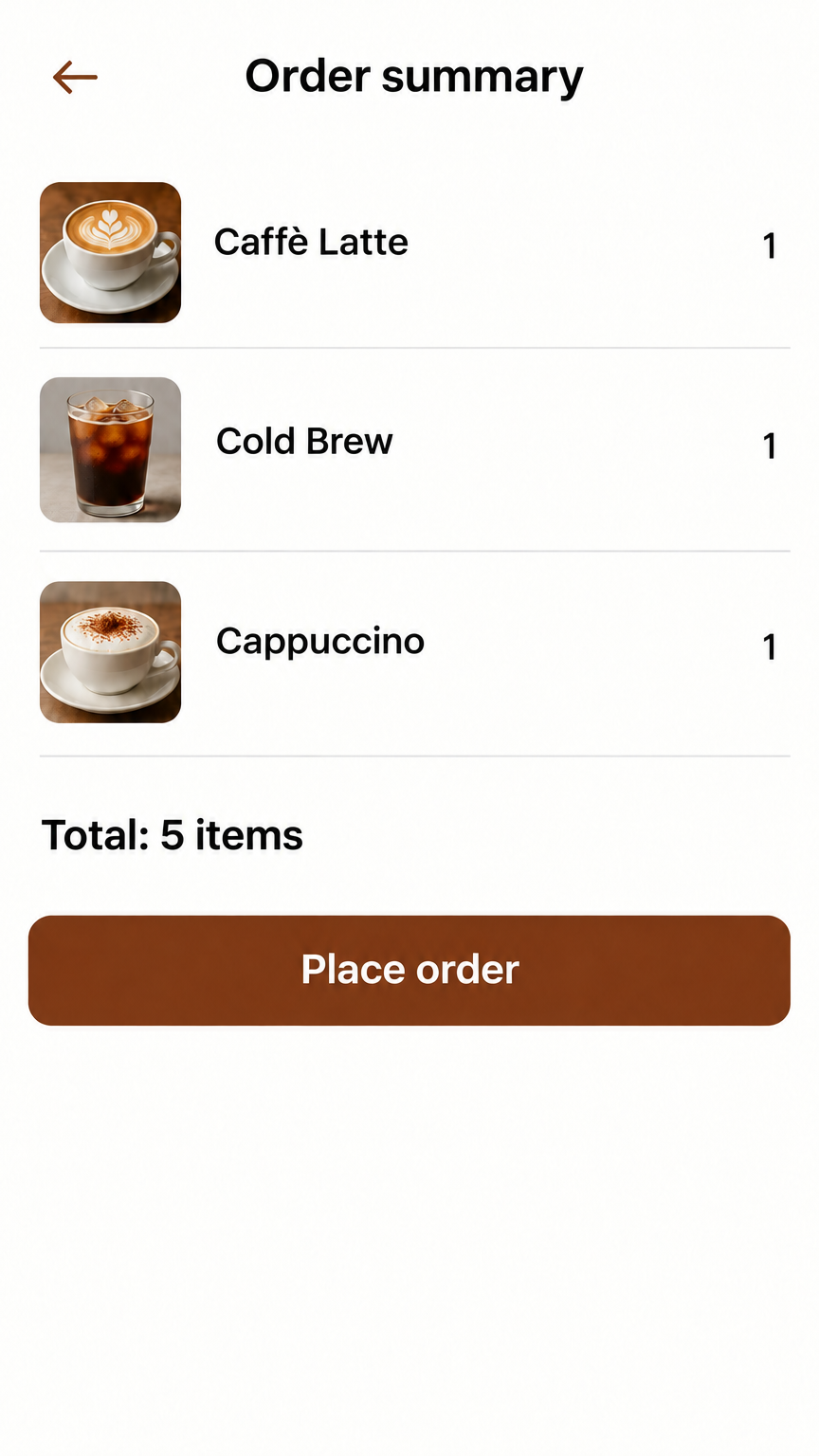
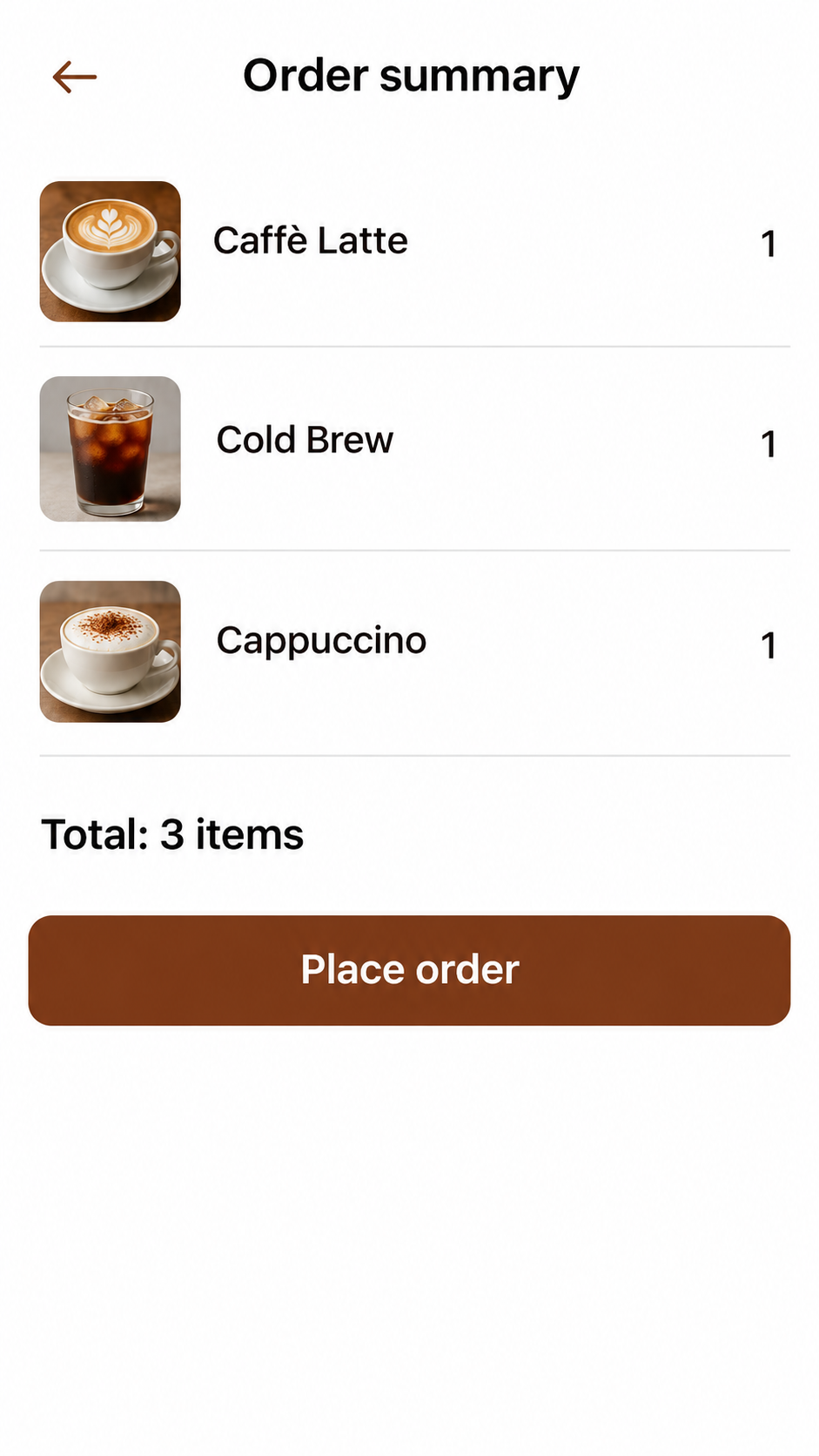
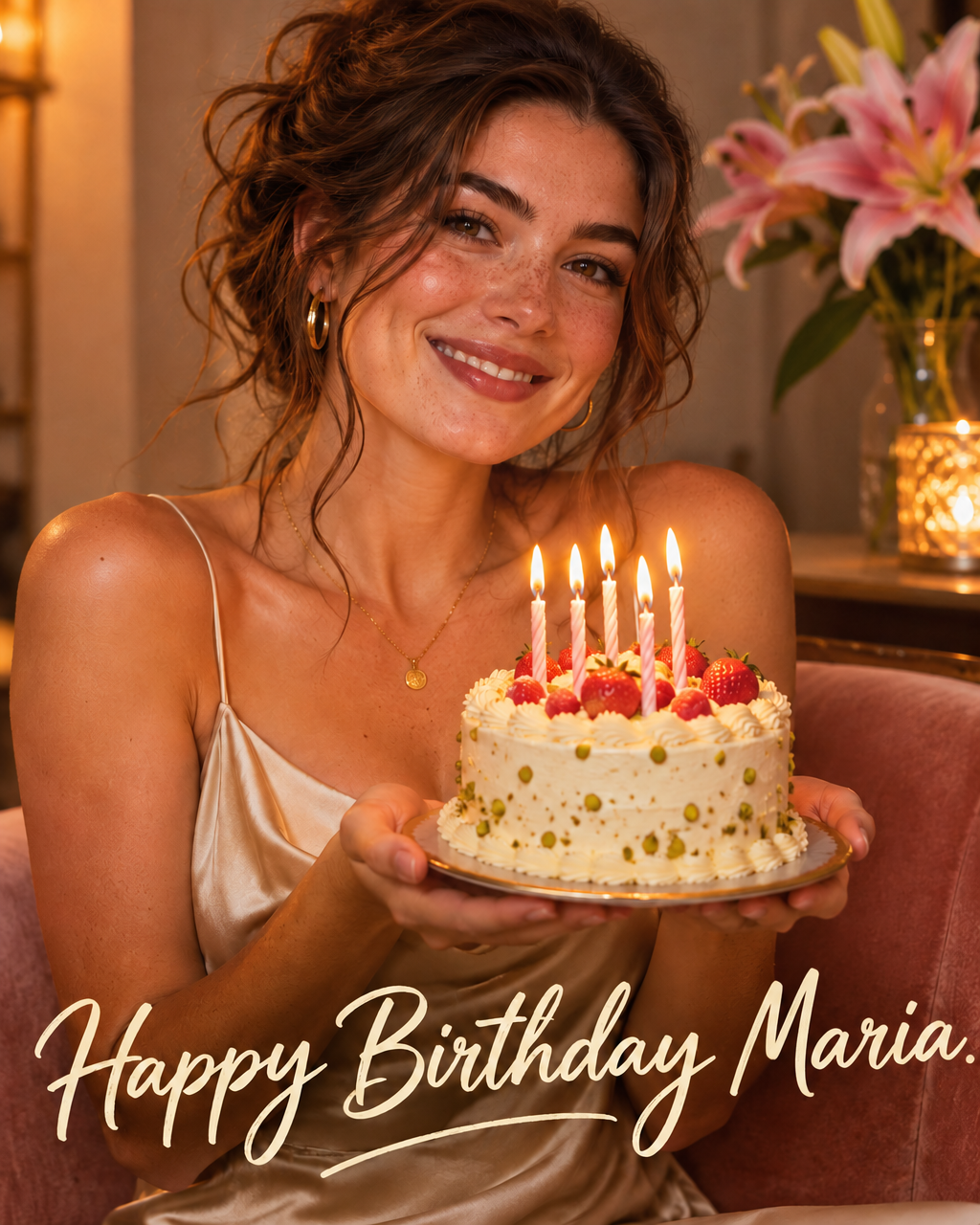
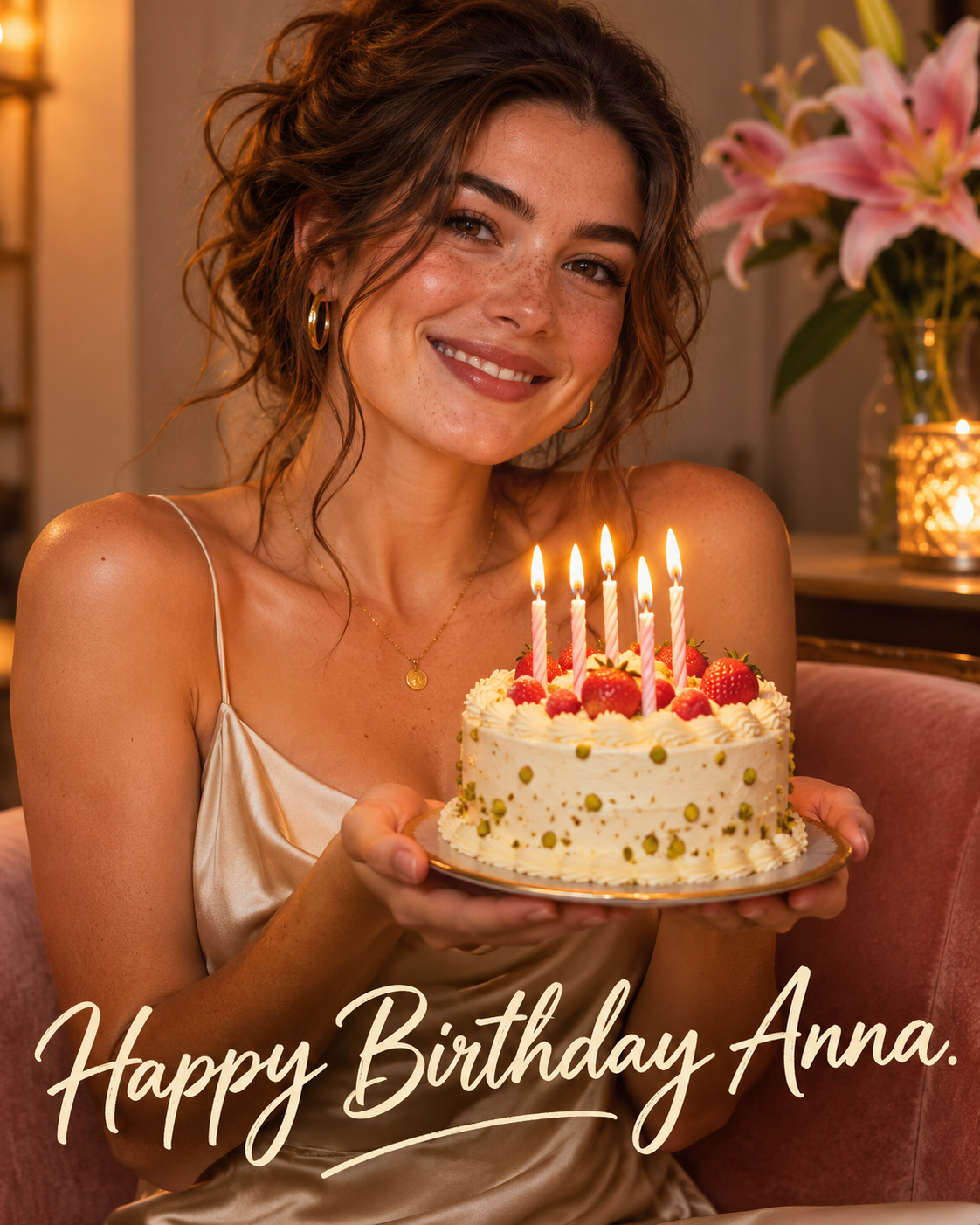
Wir haben drei Bilder mit Wörtern darin gemacht: ein Marktposter, einen Screenshot einer Café-App und eine Geburtstagskarte mit einer Frau, die eine Torte hält. Es sind Bilder, die wir selbst erzeugt haben, keine echten Poster und keine echten Menschen. Auf jedem haben wir zwei Änderungen ausgeführt, insgesamt sechs Durchläufe, mit demselben Bearbeitungsmodell und denselben Einstellungen wie das Werkzeug und mit der Anweisung so geschrieben, wie du sie schreiben würdest. Die vier Regler auf dieser Seite zeigen einige der Ergebnisse so, wie sie zurückkamen, danach nicht bearbeitet.
Die Tabelle zeigt, wie groß jedes Ergebnis im Vergleich zu dem Bild war, mit dem wir angefangen haben. Das Werkzeug verlangt dieselbe Form wie das Original, aber das Ergebnis ist etwa tausend Pixel auf der langen Seite, egal wie groß das Original ist.
| Bild | Original | Ergebnis |
|---|---|---|
| Markt-Poster | 1122 × 1402 px | 1024 × 1280 px |
| Handy-Screenshot | 941 × 1672 px | 864 × 1536 px |
| Geburtstagskarte | 1122 × 1402 px | 1024 × 1280 px |
Was sich außer den Wörtern geändert hat
Wir haben jedes Ergebnis neben sein Original gelegt und das ganze Bild angesehen. Die Wörter, die wir verlangt hatten, waren in fünf von sechs da, und das Layout blieb gleich. Aber das Bild wurde neu gezeichnet und nicht an Ort und Stelle bearbeitet. Auf dem Poster wurden das Obst und die Blumen ein wenig anders gezeichnet. Im Screenshot verschoben sich die kleinen Kaffeebilder und die Positionen der Zeilen leicht. Auf der Karte sah die Frau immer noch wie dieselbe Person aus, aber ihre Sommersprossen, ihre Haare und die Kerzen wurden neu gezeichnet.
Das ist die Regel, die du im Kopf behalten solltest: Die Wörter ändern sich mit Absicht, und alles andere ändert sich aus Versehen. Wenn die Details des Bildes wichtig sind, etwa ein Gesicht, ein Logo oder ein Produkt, sieh sie dir genau an, oder behalte das Original und nutze das bearbeitete nur dort, wo ein kleiner Unterschied nicht stört.
Die Wörter selbst
In fünf Durchläufen waren die neuen Wörter so geschrieben, wie wir sie geschrieben hatten: eine neue Überschrift auf dem Poster, eine andere Summe im Screenshot, ein neuer Name und ein neuer Gruß auf der Karte und ein neues Wort auf der Schaltfläche. Im sechsten kam die Datumszeile des Posters mit Suniday zurück, wo wir Sunday verlangt hatten. Der Rest dieser Zeile war richtig.
Lies das Ergebnis also Buchstabe für Buchstabe in voller Größe, und führe es noch einmal aus, wenn etwas nicht stimmt. Wir haben nur Wörter in englischer Sprache ausprobiert, also können wir nicht sagen, wie es sich bei anderen Schriften schlägt.
Behalte das Original und achte auf die Größe
Weil das Ergebnis das Bild ersetzt, mach vorher eine Kopie, wenn du beide haben willst. Dann kannst du die beiden nebeneinanderlegen und nach dem suchen, was sich geändert hat. Wenn du danach ein größeres Bild brauchst, kann der KI-Upscaler für Bilder es vergrößern, aber er kann keine Details zurückbringen, die die Bearbeitung neu gezeichnet hat.
Und weil das Ergebnis etwa tausend Pixel auf der langen Seite hat, kommt ein großes Original kleiner heraus. Für einen Beitrag in sozialen Netzwerken reicht das oft. Für einen Druck prüfe die Größe des Ergebnisses, bevor du dich darauf verlässt.
Wann du es nutzen solltest und wann nicht
Nutze es für Entwürfe, die dir gehören: ein Poster, das du letztes Jahr gemacht hast, ein Flyer für ein neues Datum, eine Karte mit einem anderen Namen, ein Bild deines Layouts mit einem anderen Wort auf einer Schaltfläche. Es erspart dir, das Bild neu aufzubauen, wenn du die Originaldatei nicht hast.
Nutze es nicht, um die Wörter eines Ausweises, eines Belegs, eines Vertrags oder irgendeines Bildes zu ändern, das dem entsprechen muss, was es zeigt. Ein neu gezeichnetes Bild ist nicht das Original, und es kann Fehler enthalten. Wenn du Wörter aus einem Bild entfernen willst, statt sie zu ändern, sieh dir den KI-Objektentferner an.