
Was es heißt, Fotos zu kombinieren: Collage oder neue Szene
Wer nach einer Möglichkeit sucht, Fotos zu kombinieren, findet meist Tools, die zwei Bilder in einem Rahmen verbinden. Die Tools legen Bilder nebeneinander, in ein Raster oder in ein Layout mit Rändern. Die Fotos bleiben genau, wie sie waren; sie werden nur angeordnet. Das ist nützlich für ein Vorher-Nachher, eine Reihe von Urlaubsschnappschüssen oder ein einfaches Layout.
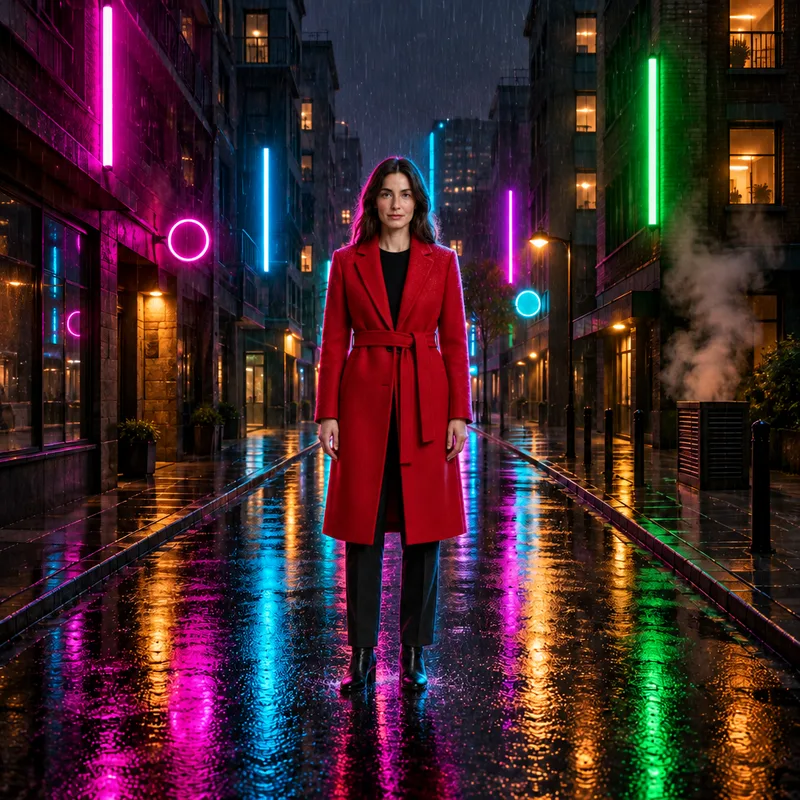
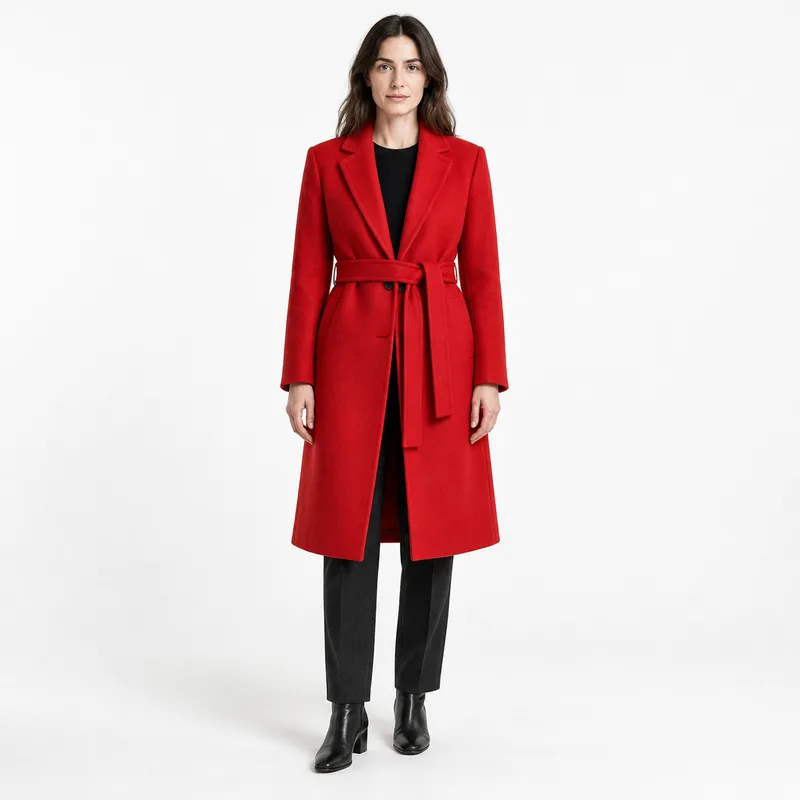
FlowPix macht etwas anderes. Du hängst deine Fotos an und beschreibst eine Szene, und der Bildgenerator erzeugt ein neues Bild, das deine Fotos als Vorlagen nutzt. Eine Person aus einem Foto kann im Schauplatz eines anderen erscheinen, oder zwei Produkte aus getrennten Aufnahmen stehen auf demselben Tisch, beleuchtet, als wären sie zusammen dort gewesen. Das Ergebnis ist ein Bild, nicht zwei nebeneinander gelegte Bilder.
Das heißt auch: Es ist ein neu erzeugtes Bild, kein Ausschneiden und Einfügen. Die Szene wird neu gezeichnet, also werden Licht, Pose und kleine Details neu gezeichnet. Brauchst du ein einfaches Nebeneinander oder ein Raster, passt ein Collage-Tool besser. Willst du, dass die Bilder eine natürliche Szene teilen, ist das die Idee hinter einem Foto-Kombinierer an dieser Stelle.
So kombinierst du Fotos in FlowPix
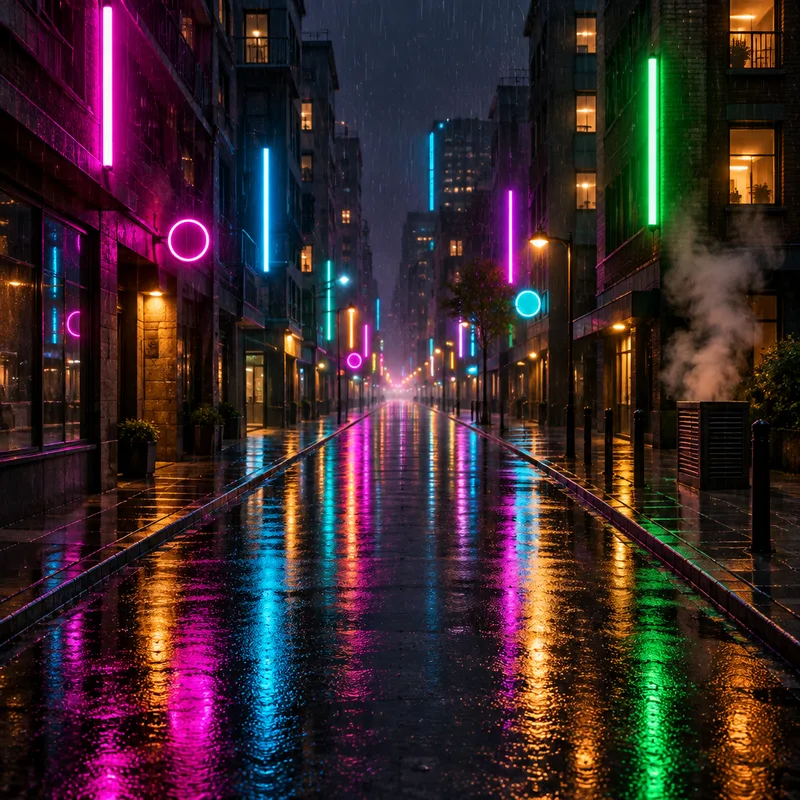
Öffne FlowPix und starte einen Chat. Hänge die Fotos an, die du kombinieren willst; du kannst viele auf einmal hinzufügen. Schreibe dann die Szene in einfachen Worten, zum Beispiel: Setze die Person aus dem ersten Foto in die Straßenszene des zweiten Fotos und passe das Licht an. Sende es ab, und FlowPix liefert ein neues Bild.
Beziehe dich auf deine Fotos über ihre Reihenfolge, das erste Foto und das zweite Foto, damit klar ist, welches die Person, welches den Ort und welches das Objekt liefert. Sag, was zwischen ihnen passieren soll: stehen, sitzen, auf einem Tisch stehen, durch eine Tür gehen.
Das Ergebnis erscheint auf der Arbeitsfläche neben deinen Vorlagen. Passt es schon, kannst du es bearbeiten. Passt es nicht, ändere den Satz und erzeuge es neu. Jedes neue Bild verbraucht Credits, eine klare erste Anweisung spart deshalb Versuche.
Ausgangsfotos auswählen und vorbereiten
Gute Vorlagen ergeben ein klareres Ergebnis. Wähle Fotos, auf denen die gewünschte Person oder das gewünschte Objekt gut zu sehen ist, nicht von etwas verdeckt und nicht am Rand abgeschnitten. Ein scharfes Foto mit freier Sicht auf das Motiv gibt dem Generator mehr Material als ein kleines, dunkles oder unscharfes.
Überlege, wie die Fotos zusammenpassen. Eine Person im hellen Sonnenlicht und ein Raum im Lampenlicht lassen sich trotzdem kombinieren, weil die Szene mit einem einzigen Licht neu gezeichnet wird, aber das Ergebnis wird runder, wenn du auch sagst, welches Licht du willst. Sind die Blickwinkel sehr verschieden, zum Beispiel eine Aufnahme von oben und eine aus niedriger Perspektive, sag, wie das Motiv in der neuen Szene zu sehen sein soll.
Du musst vorher nichts ausschneiden. Hänge die Originalfotos so an, wie sie sind, und lass die Beschreibung sagen, was aus jedem übernommen werden soll.
Die Szene beschreiben: Platzierung, Licht und Stil
In der Beschreibung steuerst du das Bild. Decke drei Dinge ab. Erstens die Platzierung: wer oder was wohin kommt und was er oder sie tut. Zweitens das Licht: Morgen, Abend, weiches Fensterlicht, ein heller bewölkter Tag, warmes Lampenlicht. Drittens den Stil: ein natürliches Foto, ein Magazinlook, eine ruhige Illustration, ein Filmstill.
Nenne die Teile jedes Fotos, die wichtig sind, und lass die weg, die es nicht sind. Sag etwa: Behalte die Jacke aus dem ersten Foto, nutze das Café aus dem zweiten Foto oder stelle die rote Tasse nach links. Kurze, konkrete Sätze funktionieren besser als eine lange Wunschliste.
Wenn die Bilder zueinander passen sollen, sag es: Passe das Licht an, behalte dieselbe Tageszeit, nutze die Farben des zweiten Fotos. Das hilft, dass eine Person aus einer Umgebung in einer anderen dazugehört.
Was du erwarten kannst und wo die Grenzen liegen
Das Ergebnis ist ein neues Bild, und es lohnt sich, klar zu sein, was das bedeutet. Als Gesamtbild wirkt die Szene meist überzeugend. Weil sie aber neu gezeichnet wird, kann ein Gesicht etwas anders aussehen als auf dem Foto, ein Objekt kann sich in kleinen Details wie einem Etikett, einem Muster oder einer Form ändern, und die Pose kann vom Original abweichen.
Deshalb eignet es sich gut für Moodboards, Produktszenen, Social-Media-Beiträge und Konzeptbilder, bei denen die Stimmung des Bildes wichtiger ist als eine exakte Kopie. Für Dokumente, Ausweisfotos oder alles, was genau dem Original entsprechen muss, ist es nicht das richtige Werkzeug. Außerdem ist nicht garantiert, dass ein Ergebnis in jedem Fall wie ein echtes Foto aussieht; sieh es dir kritisch an.
Ist etwas Wichtiges falsch, sag, was korrigiert werden soll, und erzeuge neu. Eine zweite oder dritte Version gehört normal zum Ablauf, und du entscheidest, ob das Bild nah genug dran ist.
Wofür Leute es nutzen
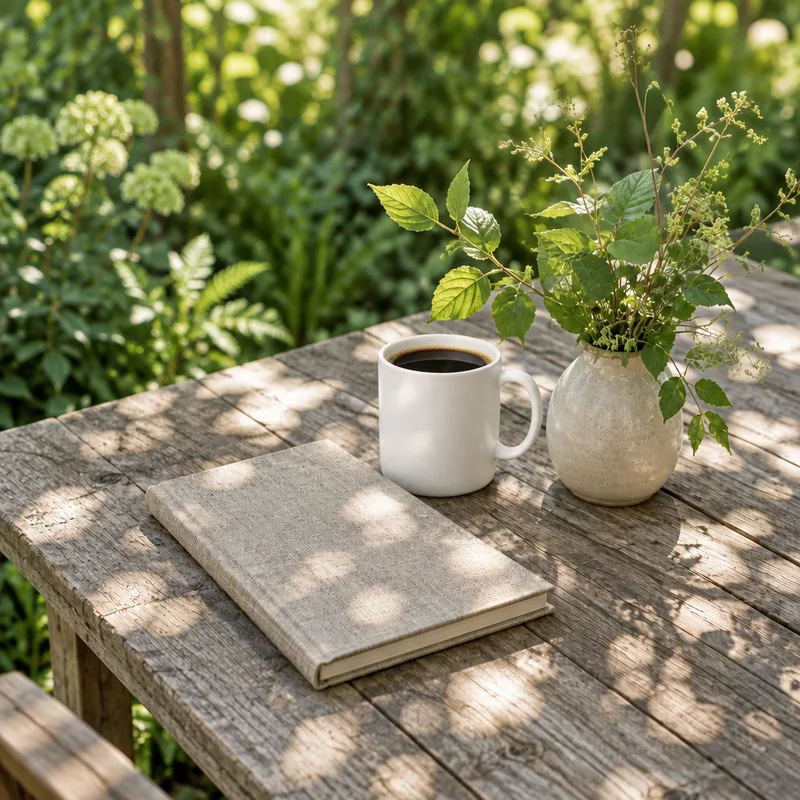
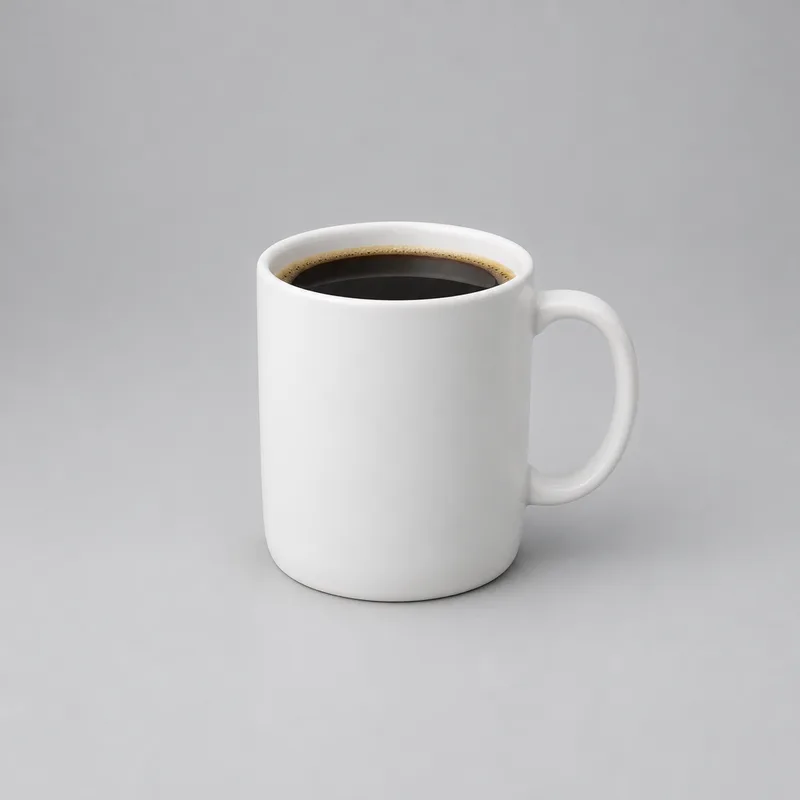
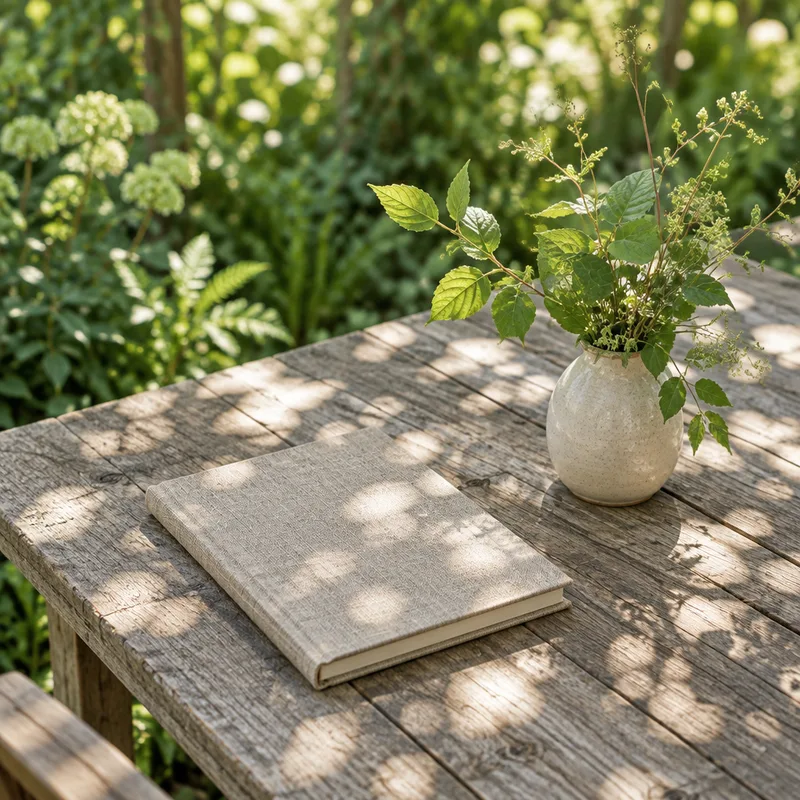
Verkäufer stellen Produkte auf einen Tisch. Dafür fotografieren sie jeden Artikel einzeln und bitten dann darum, sie zusammen in einer Küche, auf einem Regal oder einem Schreibtisch zu zeigen, um ein Set darzustellen oder ein Arrangement auszuprobieren, bevor sie ein echtes Shooting aufbauen. Eine Geschenkbox, eine Kerze und eine Karte können sich eine Szene teilen, ohne dass jemand sie bewegt.
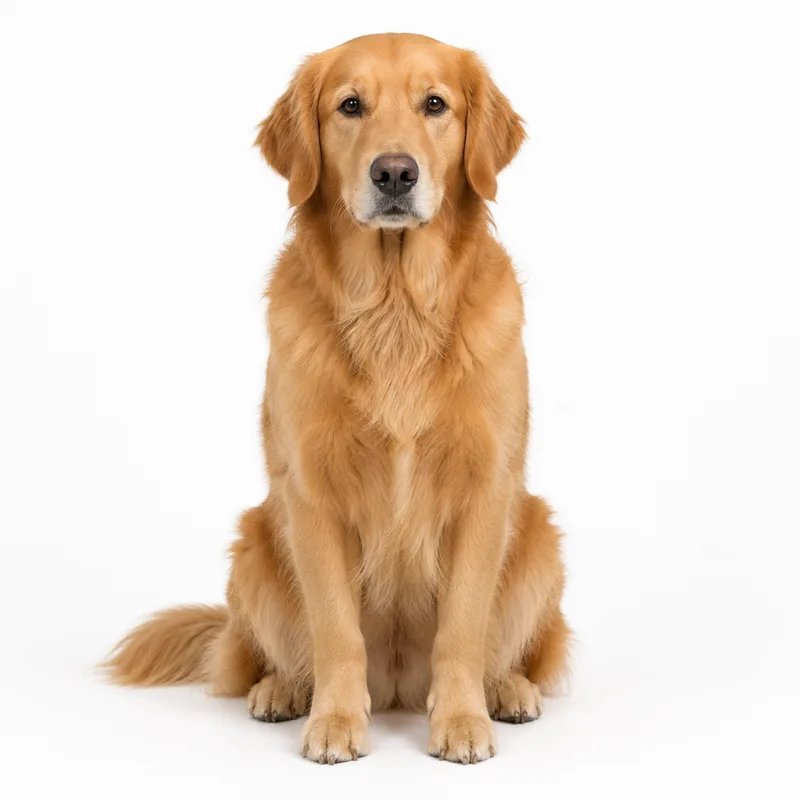
Andere setzen eine Person an einen neuen Ort. Ein Porträt und ein Foto einer Straße, eines Studios oder einer Landschaft können zu einem Bild dieser Person dort werden, praktisch für einen Social-Media-Beitrag, ein Konzept, eine Plakatidee oder eine Geschichte.
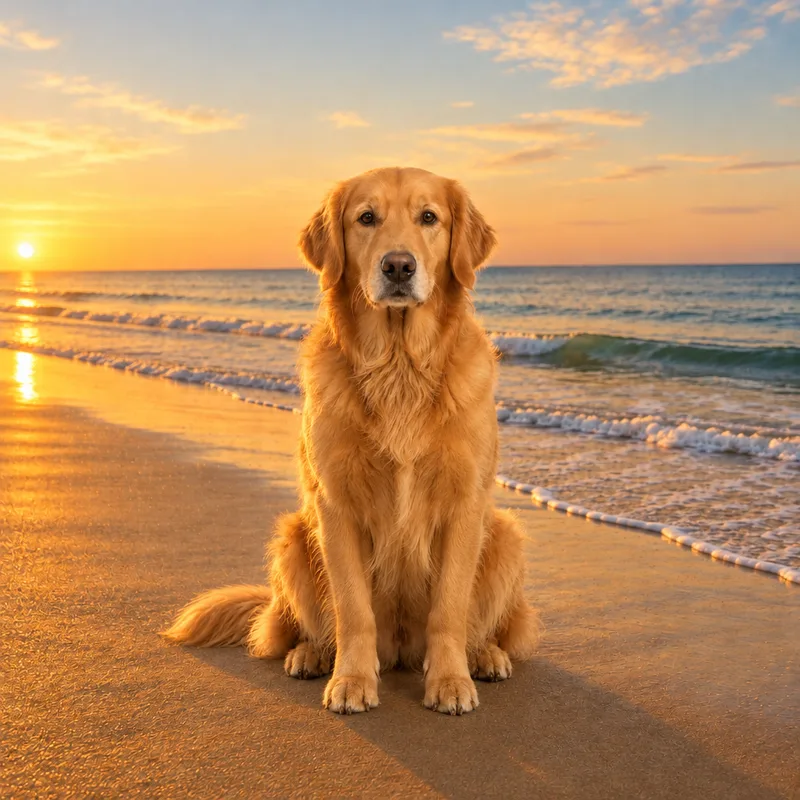
Reisende machen aus getrennten Momenten eine Erinnerung: Personen aus einem Foto, eine Aussicht aus einem anderen, ein warmes Bild. Designer und Kreative bauen ein Moodboard in einem einzigen Bild und führen einen Look, einen Ort und ein Motiv zusammen, um eine Richtung zu zeigen. In jedem Fall ist das Ziel eine Idee, die man ansehen kann, kein Beleg für etwas, das wirklich geschehen ist.
Das Ergebnis bearbeiten und prüfen
Hast du ein kombiniertes Bild, kannst du per Beschreibung weiterarbeiten. Bitte um weicheres Licht, eine andere Tageszeit, einen ruhigeren Hintergrund oder darum, etwas zu entfernen, das nicht dazugehört. FlowPix erstellt eine neue Version mit dieser Änderung, und der Rest des Bildes wird ebenfalls neu gezeichnet, prüfe es also erneut.
Bist du mit der Komposition zufrieden, kannst du das Bild hochskalieren, für mehr Detail und eine größere Größe. Das Hochskalieren ist ein eigener Schritt, der von einem dafür vorgesehenen Modell erledigt wird.
Vergleiche das Ergebnis zum Schluss auf der Arbeitsfläche mit deinen Ausgangsfotos. Achte auf Gesichter, Objekte, Farben und kleine Details und entscheide, ob das Bild für deinen Zweck genau genug ist. Für ein Moodboard oder einen Beitrag kann eine nahe Ähnlichkeit reichen. Muss es dem Original entsprechen, behalte das Original.