

Cắt ảnh nghĩa là gì
Cắt ảnh là cắt bỏ các cạnh và chỉ giữ lại phần bạn muốn. Người ta cắt ảnh để đưa chủ thể lại gần hơn, để bỏ đi thứ nằm ở bên cạnh, để đổi hình dạng của bức ảnh cho một bài đăng hay một bản in, hoặc để làm một phiên bản hình vuông hay hình tròn của bức ảnh cho trang cá nhân.
Phép cắt không thay đổi những gì nằm bên trong khung. Nó chỉ quyết định bức ảnh bắt đầu và kết thúc ở đâu. Đó cũng là lý do một phép cắt có thể làm mất điểm ảnh nhưng không bao giờ thêm điểm ảnh: khung càng nhỏ thì bức ảnh bạn nhận được càng nhỏ. Vì vậy, trước khi cắt, hãy nghĩ xem cuối cùng bạn cần kích thước nào.
Cách cắt ảnh trong FlowPix
Đặt ảnh lên canvas của FlowPix và chọn ảnh. Chọn Cắt trên thanh công cụ của ảnh. Một khung hiện ra trên ảnh, phần bên ngoài khung bị làm tối, và một bảng mở ra với một ô chiều rộng và một ô chiều cao theo điểm ảnh, một khóa cho tỉ lệ, một lưới các tỉ lệ và một nút Hình tròn. Tất cả diễn ra ngay trên ảnh, nên bạn thấy ngay phần nào sẽ được giữ lại.
Bấm vào một tỉ lệ và khung trở thành khung lớn nhất có hình dạng đó vừa trong ảnh, đặt ở giữa. Kéo khung để di nó lên phần bạn muốn, và kéo một góc để làm khung nhỏ hơn. Khi tỉ lệ đã khóa, góc giữ nguyên hình dạng. Nếu phần bạn muốn không nằm ở giữa, hãy chọn tỉ lệ trước rồi mới kéo khung: hình dạng được giữ nguyên trong lúc bạn di chuyển nó.
Bấm Áp dụng. Với phép cắt thông thường, ảnh trên canvas trở thành ảnh đã cắt. Nếu bạn bấm Hủy thay vào đó, không có gì thay đổi. Chừng nào bạn chưa bấm Áp dụng, bức ảnh vẫn như cũ.
Tỉ lệ và số điểm ảnh chính xác
Lưới có chín tỉ lệ: 1:1, 3:4, 2:3, 9:16, 4:3, 3:2, 16:9, 4:5 và 5:4. Chúng bao gồm hình vuông, các hình dạng dọc và ngang quen thuộc, hình dạng cao của màn hình điện thoại và hình dạng rộng của màn hình. Nếu không tỉ lệ nào cho đúng hình dạng bạn cần, hãy nhập chiều rộng và chiều cao theo điểm ảnh. Khung được đặt ở giữa và cắt đúng kích thước đó. Bạn thấy kích thước theo điểm ảnh ngay trong các ô của bảng, và có thể dùng chúng thay cho lưới.
Các hình dạng này thường dùng để làm gì: 1:1 là hình vuông của ảnh đại diện và nhiều bài đăng trên bảng tin. 4:5, 3:4 và 2:3 là các hình dạng dọc, từ hơi cao đến rõ ràng là cao. 9:16 là hình dạng cao của màn hình điện thoại. 16:9 là hình dạng rộng của một khung video hay một màn hình máy tính, 4:3 và 3:2 là hình dạng của nhiều ảnh chụp bằng máy ảnh và ảnh in, còn 5:4 rộng hơn hình vuông một chút. Hãy kiểm tra kích thước mà một trang web hay một máy in yêu cầu trước khi bạn chọn.
Một phép cắt vuông thì vuông đến từng điểm ảnh: cùng một số điểm ảnh theo chiều ngang và chiều dọc. Các tỉ lệ khác cho ra đúng với sai lệch trong phạm vi một điểm ảnh. Bảng dưới đây cho thấy những gì các phép cắt thật đã cho ra. Phần tiếp theo kể rõ hơn những gì chúng tôi đã đo.
| Ảnh | Phép cắt | Kết quả |
|---|---|---|
| Ảnh 9:16, 864 × 1536 px | 1:1 | 864 × 864 px |
| Ảnh vuông, 1254 × 1254 px | 16:9 | 1254 × 705 px |
| Ảnh vuông, 1024 × 1024 px | 4:5 | 820 × 1024 px |
| Ảnh vuông, 1024 × 1024 px | Nhập 600 × 400 px | 600 × 400 px |
Những gì chúng tôi đã đo
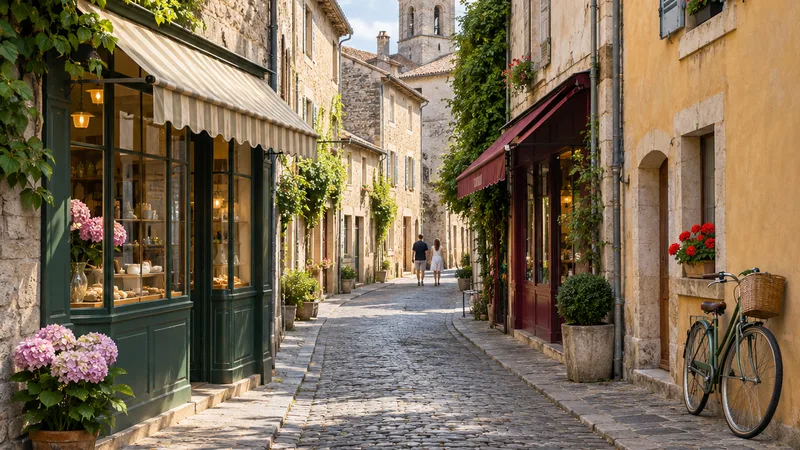
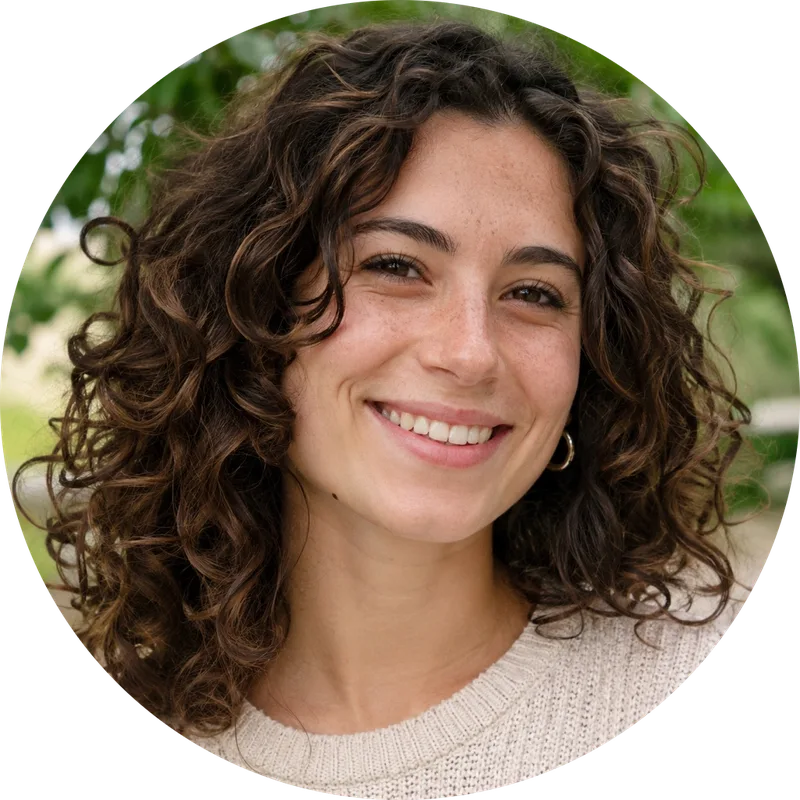
Chúng tôi cắt các bức ảnh thật trong một trình duyệt, bằng chính mã Cắt thật, và đo kết quả đã lưu. Các bức ảnh là những ảnh do chính chúng tôi tạo ra, không phải ảnh chụp người thật. Ba bức ảnh ở đầu trang này là một số trong các kết quả đó. Chúng tôi xem tệp đã lưu, chứ không phải cách khung hiện trên màn hình.
Trong mọi trường hợp, bức ảnh đã cắt có đúng các điểm ảnh như phần tương ứng của ảnh gốc, không lấy mẫu lại. Một ảnh 9:16 cắt thành 1:1 cho ra hình vuông chính xác. Nhập 600 nhân 400 trên một ảnh vuông cho ra đúng 600 nhân 400. Nhập 3000 nhân 2000 trên cùng bức ảnh đó chỉ cho ra toàn bộ bức ảnh, 1024 nhân 1024, vì một phép cắt không thể thêm điểm ảnh. Nói cách khác, khung đòi nhiều hơn những gì có trong ảnh sẽ dừng lại ở kích thước của ảnh.
Cắt hình tròn cho ảnh đại diện
Chọn Hình tròn trong cùng lưới đó và khung trở thành một hình vuông có một hình tròn bên trong. Bấm Áp dụng và FlowPix cắt ảnh thành hình vuông, làm cho mọi thứ bên ngoài hình tròn trong suốt, rồi lưu thành một ảnh PNG mới bên cạnh ảnh gốc. Ảnh gốc không bị thay đổi.
Chúng tôi đã kiểm tra trên một bức chân dung. Bốn góc của ảnh đã lưu hoàn toàn trong suốt, và các điểm ảnh bên trong hình tròn giống như trong ảnh gốc. Ảnh gốc vẫn nằm trên canvas cạnh ảnh mới, và bạn có thể quay lại với nó bất cứ lúc nào. Một số trang web tự cắt ảnh thành hình tròn, vì vậy hãy giữ khuôn mặt gần giữa khung, và kiểm tra cách trang web hiển thị nó.
Những gì phép cắt không làm
Nó không chọn phần cần cắt giúp bạn. Bạn tự di khung, và không có gì đi tìm khuôn mặt hay chủ thể. Nó không làm ảnh lớn hơn, và không sửa một bức ảnh bị mờ hay quá nhỏ; để làm việc đó, hãy xem Upscale ảnh bằng AI. Tất cả những gì phép cắt làm là lấy ra phần bạn đã chọn, và không làm gì thêm.
Nó cũng không giữ lại bức ảnh chưa cắt trừ khi bạn sao chép nó trước. Một phép cắt thông thường được áp dụng cho chính bức ảnh trên canvas. Hãy nhân bản bức ảnh trước khi cắt, từ menu chuột phải, nơi có mục Nhân bản, nếu bạn muốn giữ cả hai.
Cắt trước khi đổi kích thước hoặc tải lên
Nhiều hướng dẫn bảo bạn cắt ảnh về một kích thước trước khi tải lên. Thứ tự tốt là cắt trước rồi kiểm tra kích thước của kết quả. Nếu bức ảnh đã nhỏ hơn kích thước bạn cần, không phép cắt nào giúp được, và tốt hơn là bắt đầu từ một bức ảnh lớn hơn.
Với một bài đăng, hãy chọn tỉ lệ trước rồi di khung lên phần quan trọng. Với ảnh đại diện, hãy đặt khuôn mặt gần giữa. Với bản in, hãy đối chiếu số điểm ảnh trong bảng với kích thước bạn cần. Dù thế nào cũng hãy giữ lại ảnh gốc, để nếu cần một hình dạng khác bạn vẫn cắt lại được từ bức ảnh ban đầu.