
Gỡ pixel hóa khỏi ảnh được không? Pixel hóa lấy đi những gì
Cập nhật 2026-11-18
Trả lời ngắn: không, không thể chỉ từ các ô vuông. Khi một bức ảnh bị pixel hóa, mỗi ô vuông giữ một màu duy nhất, là trung bình của các pixel nó che, và chi tiết bên trong bị vứt bỏ. Không còn gì trong tệp cho biết chi tiết đó từng là gì.
Đây là một khẳng định mạnh, nên bài hướng dẫn này đưa ra các phép đo đằng sau nó. Chúng tôi pixel hóa ba bức ảnh và một dòng chữ bằng chính điều khiển Kích thước pixel của FlowPix, đếm những gì còn lại, và chạy một bài thử cho thấy vì sao không thể tính ngược lại chi tiết. Ở cuối bài: bạn có thể làm gì thay thế, và cách pixel hóa có chủ đích.
Cách chúng tôi đo. Chúng tôi lấy ba bức ảnh đã làm trước đó trong FlowPix (một chân dung, một hồ có thuyền chèo, một con chó), mỗi bức 1.024 × 1.024 pixel, và vẽ một dòng chữ (4071 8836) trong trình duyệt thành một dải 1.024 × 256 pixel. Chúng tôi cho từng bức chạy qua điều khiển Kích thước pixel của bảng Điều chỉnh, cùng đoạn mã mà Lưu thành ảnh mới dùng, trong một trình duyệt thật (Chromium), ở năm cỡ lưới: 128, 64, 32, 16 và 8 ô vuông dọc theo cạnh ngắn. Mọi thứ chạy trên máy tính này. Không dùng mô hình nào và không tải gì lên; không có bức ảnh nào được phóng to hay khôi phục bằng công cụ nào, trừ một phần duy nhất có nói rõ.
Bức ảnh pixel hóa còn giữ gì
Pixel hóa cắt bức ảnh thành một lưới đều và cho mỗi ô vuông màu trung bình của các pixel bên trong nó. Với 32 ô vuông dọc theo cạnh ngắn, một bức ảnh 1.024 × 1.024 trở thành 1.024 ô vuông, mỗi ô 32 × 32 pixel. Đó là một màu cho mỗi 1.024 pixel mà nó từng có.
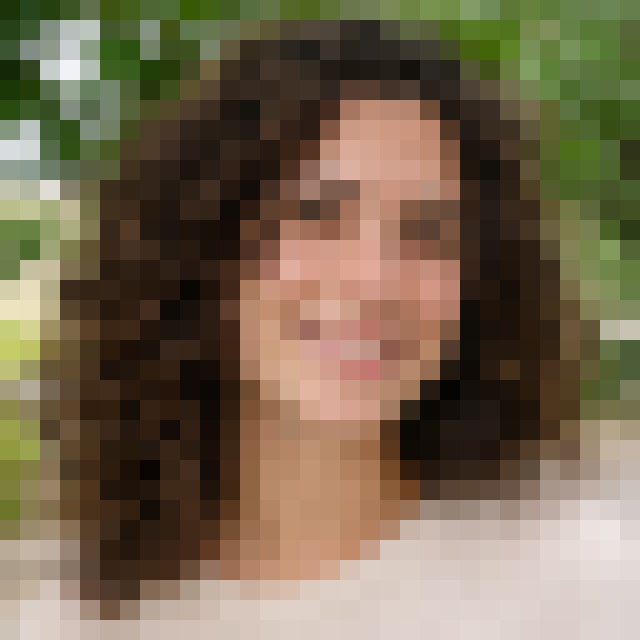
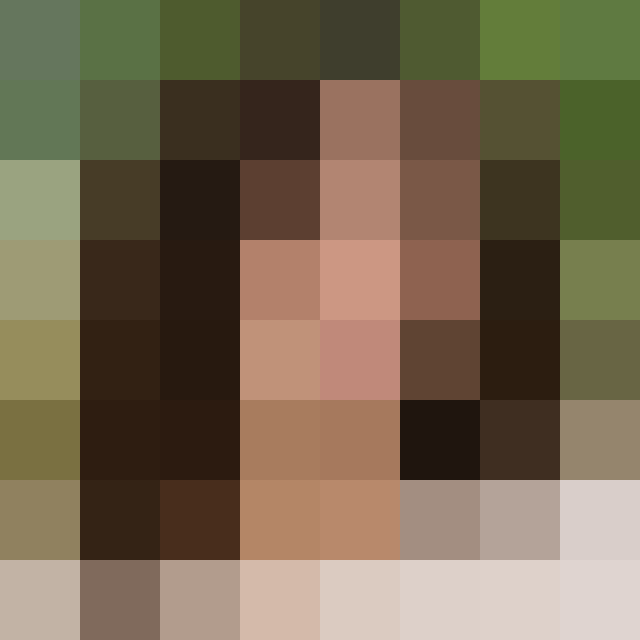
Bảng cho thấy bức chân dung ở cả năm lưới. Ảnh giữ nguyên kích thước theo pixel, nhưng số màu khác nhau giảm từ 111.996 xuống xấp xỉ số ô vuông, và độ chênh trung bình so với bản gốc tăng lên khi các ô vuông lớn hơn.


| Số ô vuông dọc theo cạnh ngắn | Kích thước ô vuông | Tổng số ô vuông | Số màu khác nhau còn lại | Độ chênh trung bình so với bản gốc |
|---|---|---|---|---|
| 128 | 8 × 8 px | 16.384 | 12.899 | 8,4 |
| 64 | 16 × 16 px | 4.096 | 3.682 | 11,9 |
| 32 | 32 × 32 px | 1.024 | 996 | 16,3 |
| 16 | 64 × 64 px | 256 | 254 | 22,2 |
| 8 | 128 × 128 px | 64 | 64 | 29,8 |
Cột cuối là độ chênh trung bình trên mỗi kênh màu, theo thang từ 0 đến 255, giữa từng pixel của bản gốc và chính pixel đó sau khi pixel hóa. Bức hồ và bức chó cũng cư xử như vậy: ở 32 ô vuông chúng giữ lại 1.017 và 1.019 màu, và độ chênh trung bình là 17,6 và 18,6.
Ảnh khác nhau, cùng các ô vuông
Đây là bài thử cho thấy vì sao không thể tính ngược lại chi tiết. Lấy một bức ảnh và trong mỗi ô vuông của lưới, xáo trộn các pixel của nó theo thứ tự ngẫu nhiên. Mỗi ô vuông giữ đúng các pixel cũ, nên màu trung bình của nó giống hệt, nhưng bức ảnh giờ là một bức khác: trông như có nhiễu rắc lên.
Chúng tôi làm điều này với cả bốn bức ảnh ở cả năm lưới, tổng cộng 20 cặp, rồi pixel hóa bản gốc và bản đã xáo trộn của nó với cùng một lưới. Trong cả 20 cặp, có 0 pixel khác nhau giữa hai kết quả pixel hóa.
Các bản xáo trộn rõ ràng là những bức ảnh khác. Ở 32 ô vuông, độ chênh trung bình giữa bức chân dung và bản xáo trộn của nó là 21,8, của bức hồ là 23,5 và của bức chó là 25,6. Tức là một bộ ô vuông có thể đến từ bản gốc và cũng đến từ một bức ảnh trông khá khác, và các ô vuông không cho biết đó là bức nào.
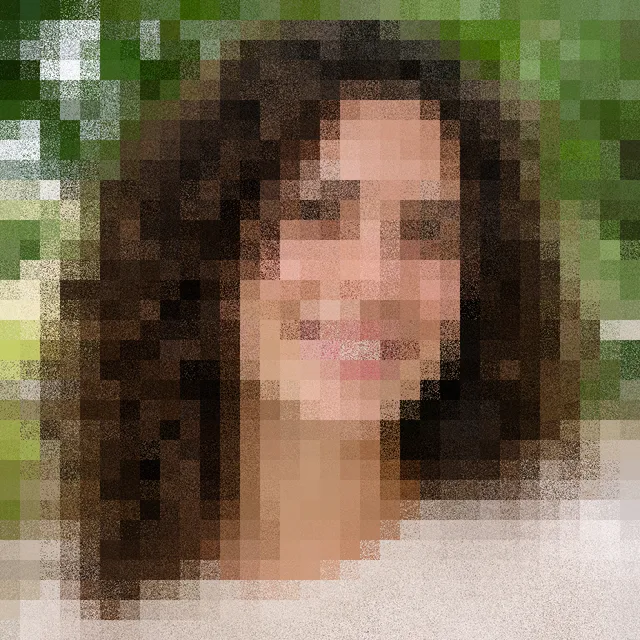
Đây là toàn bộ lý do không có đường quay lại. Một chương trình đưa cho bạn khuôn mặt sắc nét từ các ô vuông này đã phải chọn một trong rất nhiều bức ảnh khớp với chúng. Nó có thể trông thuyết phục mà vẫn là một khuôn mặt khác.
Làm mịn chỉ khiến ảnh mềm hơn, không nét hơn
Phóng to ảnh đã pixel hóa bằng co giãn mượt sẽ hòa các ô vuông vào nhau, và trông đẹp hơn. Chúng tôi đã thử: lấy một giá trị từ mỗi ô vuông, phóng lại lên 1.024 × 1.024 pixel bằng co giãn mượt có sẵn của trình duyệt. Đây là bước duy nhất trong bài phóng to thứ gì đó, và nó không thêm gì ngoài việc hòa trộn.
Độ chênh trung bình so với bản gốc có giảm một chút. Với bức chân dung, từ 8,4 xuống 7,5 ở 128 ô vuông, từ 16,3 xuống 15,4 ở 32 ô vuông và từ 29,8 xuống 28,8 ở 8 ô vuông. Chi tiết không quay lại: bước nhảy độ sáng trung bình giữa các pixel liền kề là 9,9 ở bức chân dung gốc và 1,1 sau khi làm mịn bản 32 ô vuông.

Chữ bị pixel hóa: khi nào vẫn đọc được
Chữ là trường hợp được hỏi nhiều nhất. Trong dải của chúng tôi, các chữ số cao hơn nhiều so với các ô vuông ở những lưới mịn, và khi đó bạn đọc được chúng mà không cần công cụ nào: với ô vuông 8 và 16 pixel, dòng 4071 8836 vẫn đọc rõ ràng. Ở đó không có gì được khôi phục. Nó chưa từng bị che.
Với ô vuông 32 pixel, cùng dòng đó thành một hàng khối xám, và chúng tôi không còn đọc được nữa. Bài thử xáo trộn ở trên cũng được chạy trên dải này, và kết quả pixel hóa của nó cũng giống hệt.
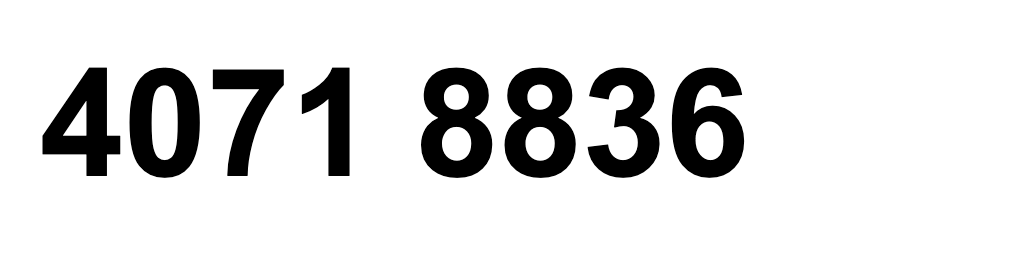
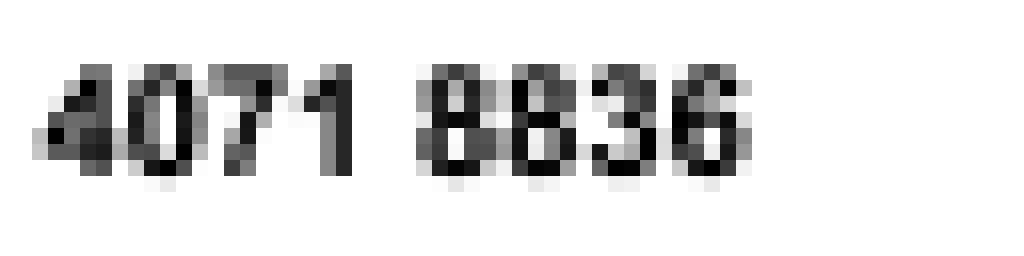
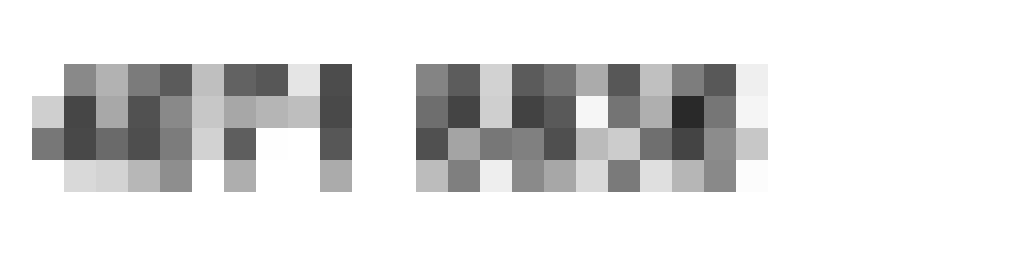
Vậy điều quan trọng là kích thước ô vuông so với kích thước chữ. Ô vuông nhỏ hơn chữ nhiều thì che được ít; ở đây, ô vuông 32 pixel đã che được dòng chữ.
Điều khiển Số màu mất chi tiết theo cách tương tự
Số màu không cắt ảnh thành ô vuông. Nó thay mỗi màu bằng màu gần nhất trong một tập nhỏ. Chúng tôi yêu cầu 16 rồi 4 màu trên ba bức ảnh, không pixel hóa. Cả ba đều còn đúng 16 và đúng 4 màu. Độ chênh trung bình so với bản gốc là 8,0, 10,1 và 9,1 ở 16 màu (chân dung, hồ, chó) và 16,6, 19,5 và 16,4 ở 4 màu. Hai màu khác nhau đã bị ánh xạ về cùng một màu thì không thể phân biệt lại được.
Nên làm gì thay thế
Nếu bạn cần lấy lại bức ảnh, đây là những cách có tác dụng, theo thứ tự này.
- Quay lại bản gốc. Nếu bạn đã pixel hóa một bản sao, tệp sắc nét vẫn ở đâu đó: bản sao lưu, thư viện ảnh của máy, tin nhắn bạn đã gửi nó đi, lịch sử phiên bản của ứng dụng bạn dùng.
- Nếu bạn chỉ có tệp đã pixel hóa, hãy coi nó như một bức ảnh độ phân giải thấp. Phóng to bằng co giãn mượt làm nó dễ nhìn hơn, như các phép đo ở trên cho thấy. Nó không mang chi tiết trở lại.
- Nếu một công cụ đề nghị gỡ pixel hóa, hãy xem thứ nó đưa ra là một bức ảnh mới, hợp lý, chứ không phải bản gốc. Bài thử xáo trộn cho thấy nhiều bức ảnh khớp với cùng các ô vuông. Chúng tôi không chạy công cụ nào như vậy cho bài này.
Pixel hóa có chủ đích trong FlowPix
Nếu điều bạn muốn là ngược lại, một bức ảnh không thể đọc ngược lại, thì trong FlowPix làm như sau.
- Đặt ảnh lên canvas, chọn nó và mở Điều chỉnh.
- Trong Hiệu ứng, di chuyển Kích thước pixel. Nó chạy từ 256 ô vuông dọc theo cạnh ngắn (mịn) xuống 8 (thô). Số màu, ngay bên dưới, đặt số màu tối đa.
- Nhấn Lưu thành ảnh mới. Bạn nhận một tệp PNG có kích thước theo pixel bằng ảnh của bạn, và bản gốc vẫn như cũ.
- Để che thứ gì đó như khuôn mặt hay một con số, hãy dùng lưới thô và xem kết quả ở kích thước bạn sẽ chia sẻ. Một thanh phẳng đặt lên vùng đó che chắc chắn hơn, vì thanh không giữ lại gì của phần nằm dưới nó.
Câu hỏi về việc gỡ pixel hóa
Gỡ pixel hóa khỏi ảnh được không?
Không thể chỉ từ các ô vuông. Một bức ảnh pixel hóa giữ một màu cho mỗi ô vuông, là trung bình của những gì ở đó, và chi tiết bên trong đã mất. Chúng tôi xáo trộn các pixel trong mỗi ô vuông của bốn bức ảnh ở năm lưới, và kết quả pixel hóa giống hệt ở cả 20 cặp, nên các ô vuông không phân biệt được bản gốc với một bức ảnh rất khác. Nếu bạn có tệp gốc, hãy dùng nó.
Vì sao một số công cụ gỡ pixel hóa cho ra ảnh sắc nét?
Một kết quả sắc nét làm từ các ô vuông buộc phải là phỏng đoán: một trong rất nhiều bức ảnh khớp với cùng các ô vuông. Nó có thể trông thuyết phục mà vẫn sai. Chúng tôi không chạy công cụ nào như vậy cho bài này, nên không thể nói chúng hoạt động ra sao. Chúng tôi chỉ có thể nói các ô vuông cho phép điều gì.
Có thể làm ảnh pixel hóa trông đẹp hơn không?
Bạn có thể làm nó mềm hơn. Phóng to bằng co giãn mượt hòa các ô vuông vào nhau. Với bức chân dung, nó giảm độ chênh trung bình so với bản gốc khoảng một mức trên thang từ 0 đến 255, và bước nhảy trung bình giữa các pixel liền kề chỉ còn khoảng một phần mười của bản gốc.
Vì sao tôi vẫn đọc được một số chữ bị pixel hóa?
Vì các ô vuông nhỏ so với chữ. Trong dải thử của chúng tôi, chữ đọc được với ô vuông 8 và 16 pixel và không đọc được với ô vuông 32 pixel. Nếu bạn đọc được, không có gì được khôi phục: nó chưa từng bị che.
Làm sao để pixel hóa ảnh trong FlowPix?
Đặt ảnh lên canvas, chọn nó và mở Điều chỉnh. Trong Hiệu ứng, di chuyển Kích thước pixel để chọn số ô vuông chạy ngang qua ảnh, và Số màu để đặt số màu tối đa. Nhấn Lưu thành ảnh mới để nhận một tệp PNG. Bản gốc vẫn như cũ.
Pixel hóa có phải cách an toàn để che khuôn mặt hay một con số không?
Điều đó phụ thuộc vào kích thước ô vuông so với thứ bạn che, và chúng tôi chỉ có thể nói về các ô vuông đã đo. Ô vuông thô để lại ít thứ để đọc hơn, như bài thử chữ cho thấy, và một thanh phẳng không để lại gì. Hãy kiểm tra kết quả ở kích thước bạn sẽ chia sẻ, và giữ bản gốc ở nơi an toàn: pixel hóa một bản sao không thay đổi bản gốc.