
การแก้ไขข้อความในรูปภาพหมายความว่าอย่างไร
เมื่อคำเป็นส่วนหนึ่งของรูป คำเหล่านั้นก็ไม่ใช่ข้อความอีกต่อไป แต่เป็นพิกเซลสีเหมือนทุกอย่างในรูป คุณคลิกที่คำแล้วพิมพ์ไม่ได้ โปสเตอร์ที่บันทึกเป็นรูป ภาพหน้าจอ ใบปลิว หรือการ์ด ล้วนเป็นแบบนี้ และนี่คือเหตุผลที่การเปลี่ยนคำเพียงคำเดียวยากกว่าที่คิด
มีสองทางที่จะแก้ปัญหานี้ ทางแรกคือสร้างรูปขึ้นใหม่ในโปรแกรมออกแบบด้วยข้อความจริง ซึ่งแม่นยำแต่ใช้เวลาและต้องมีไฟล์ต้นฉบับ ทางที่สองคือขอให้เครื่องมือวาดรูปใหม่โดยใส่คำใหม่เข้าไป ซึ่งเร็วแต่เป็นการวาดใหม่ ไม่ใช่การเปลี่ยนต้นฉบับ แก้ไขข้อความของ FlowPix เป็นแบบที่สอง และหน้านี้จะบอกว่านั่นหมายความว่าอย่างไร
วิธีแก้ไขข้อความในรูปภาพใน FlowPix
วางรูปบนผืนผ้าใบของ FlowPix แล้วเลือกรูป ในแถบเครื่องมือของรูป เปิดเมนู เพิ่มเติม แล้วเลือก แก้ไขข้อความ แผงหนึ่งจะเปิดขึ้นและ FlowPix จะสแกนรูปเพื่อหาข้อความ ถ้าไม่พบ แผงจะแสดงว่า ไม่พบข้อความ และไม่มีอะไรให้แก้ไข
เมื่อพบข้อความ ให้อธิบายสิ่งที่ต้องการเปลี่ยนในช่อง บอกว่าจะเปลี่ยนคำไหนและให้กลายเป็นอะไร โดยใส่คำไว้ในเครื่องหมายคำพูด เช่น Change "Summer Camp" to "Winter Camp" กด ปรับใช้ แล้วรอระหว่างที่รูปกำลังถูกแก้ไข
รูปใหม่จะแทนที่รูปบนผืนผ้าใบในตำแหน่งเดิม ถ้าต้องการเก็บรูปแรกไว้ด้วย ให้ทำสำเนาก่อนเริ่ม ถ้าผลลัพธ์ยังไม่ถูกต้อง ให้อธิบายสิ่งที่ต้องการเปลี่ยนอีกครั้งแล้วใช้กับผลลัพธ์หรือกับสำเนา
สิ่งที่เราลองทำ
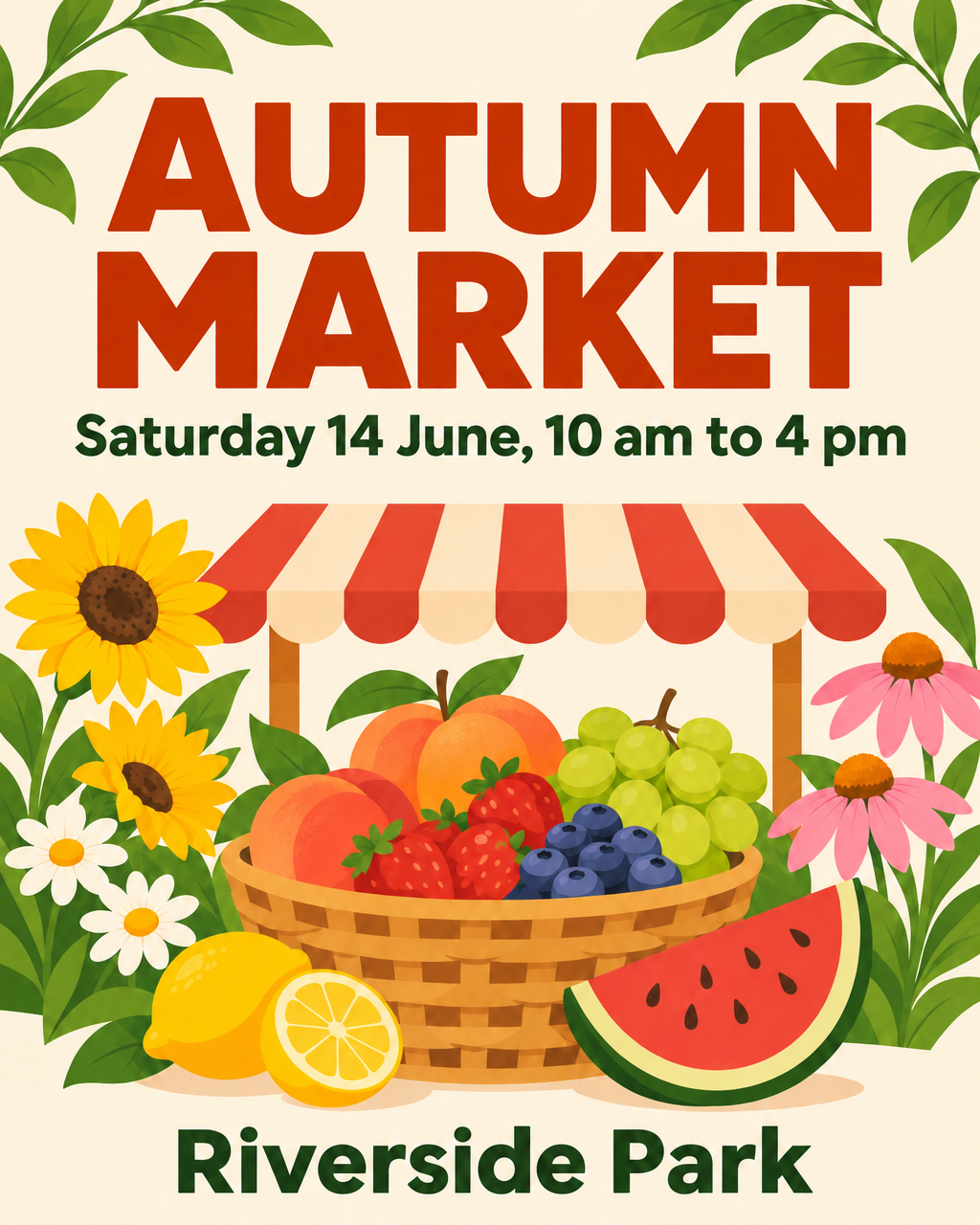
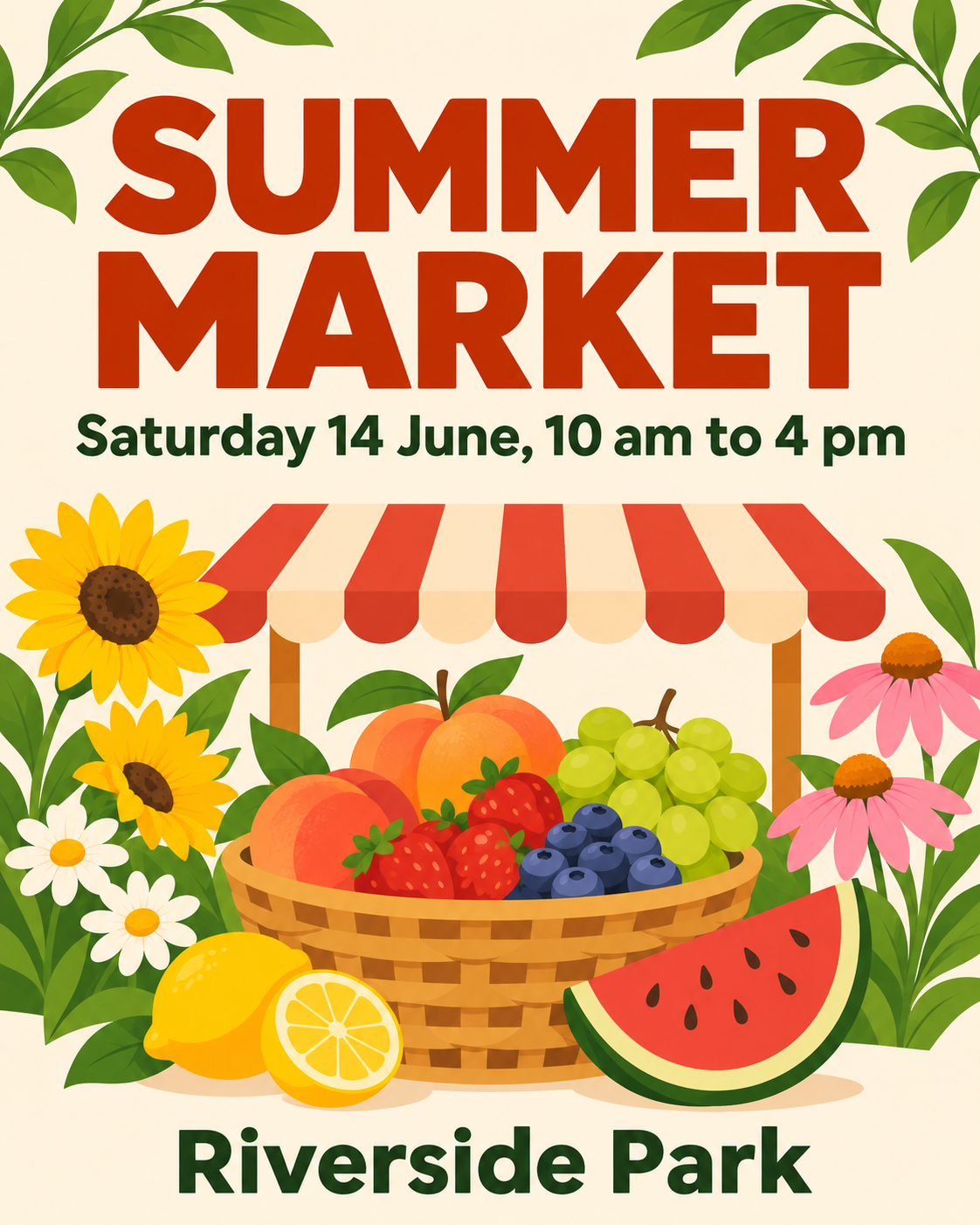
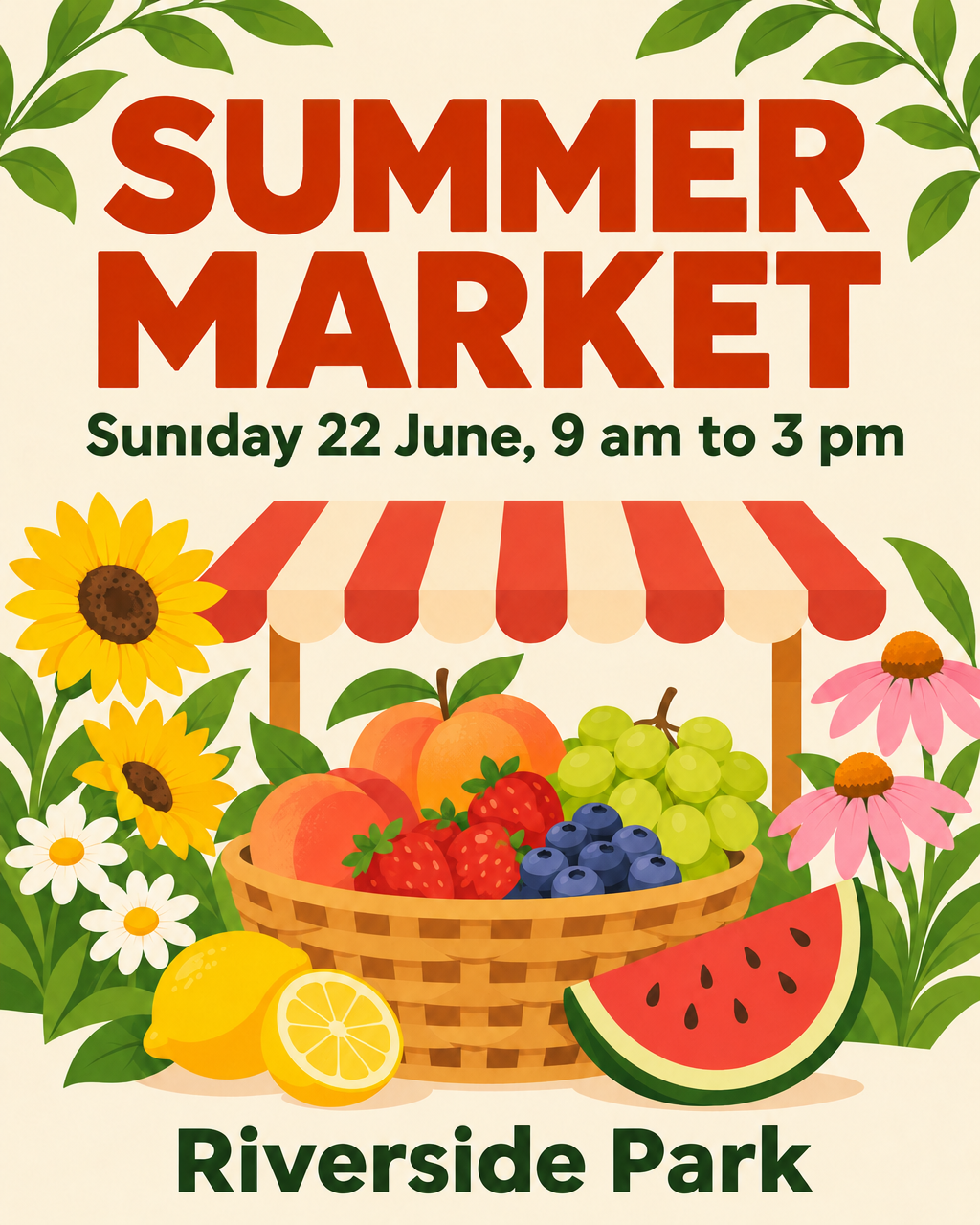
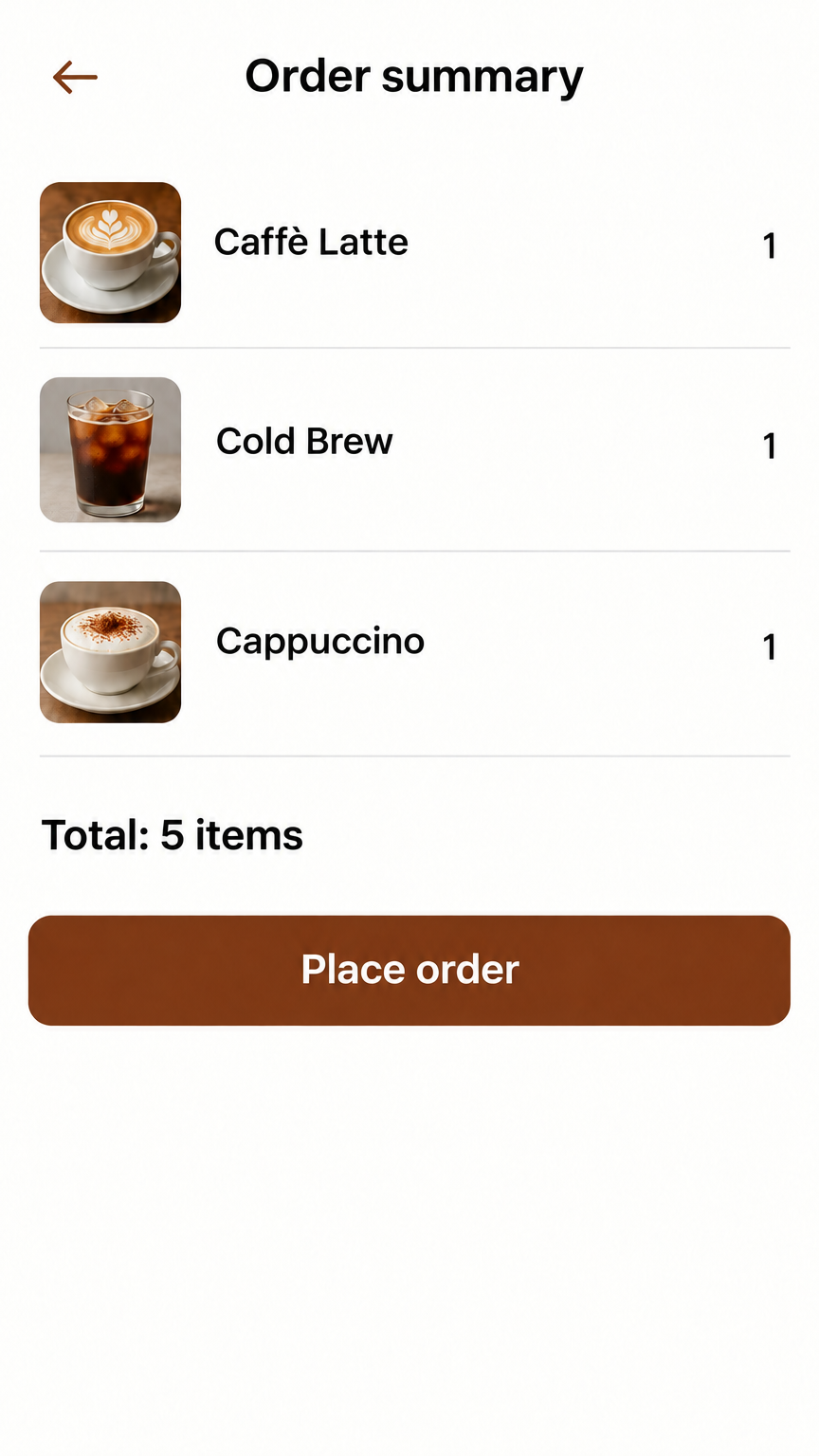
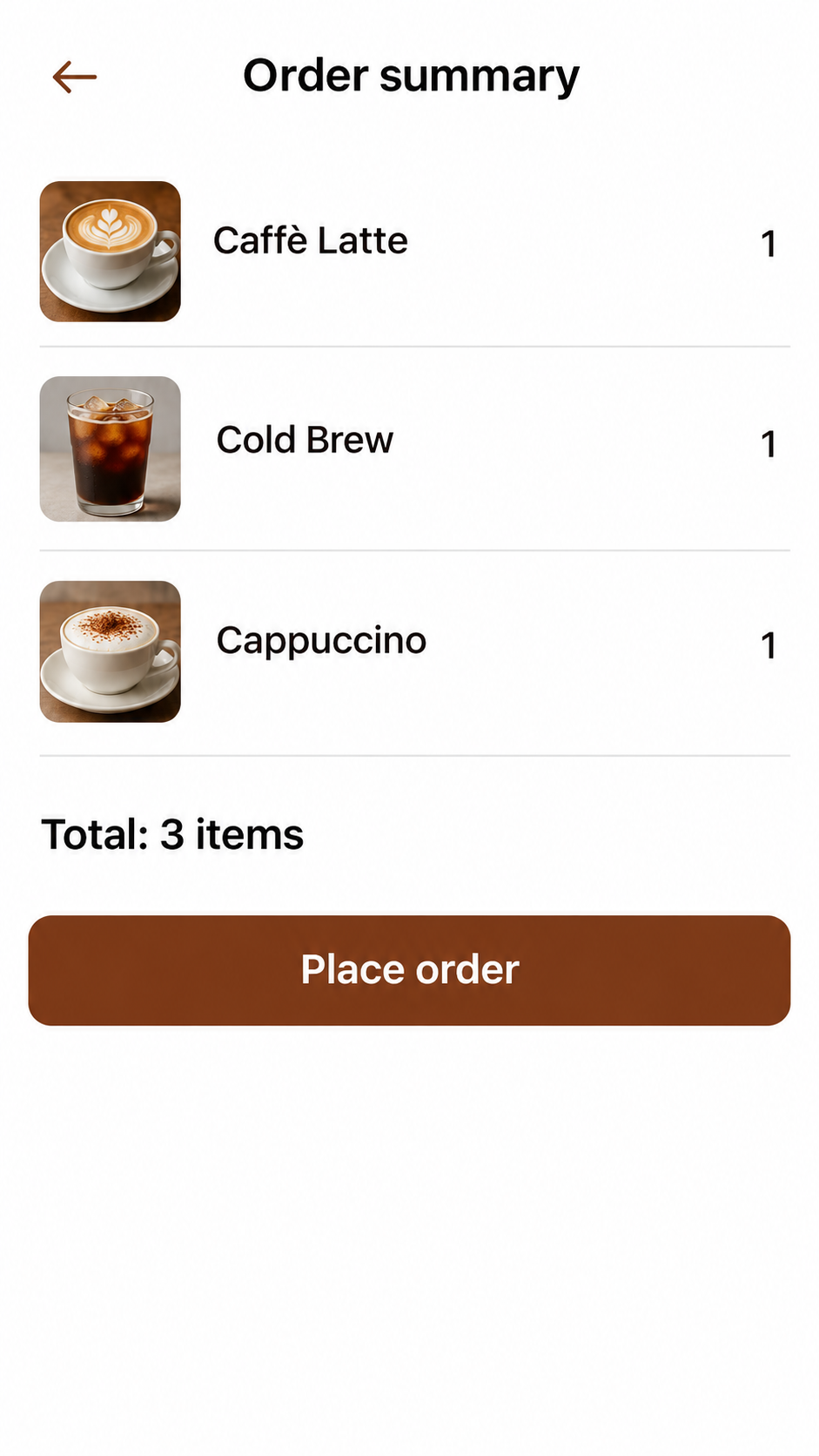
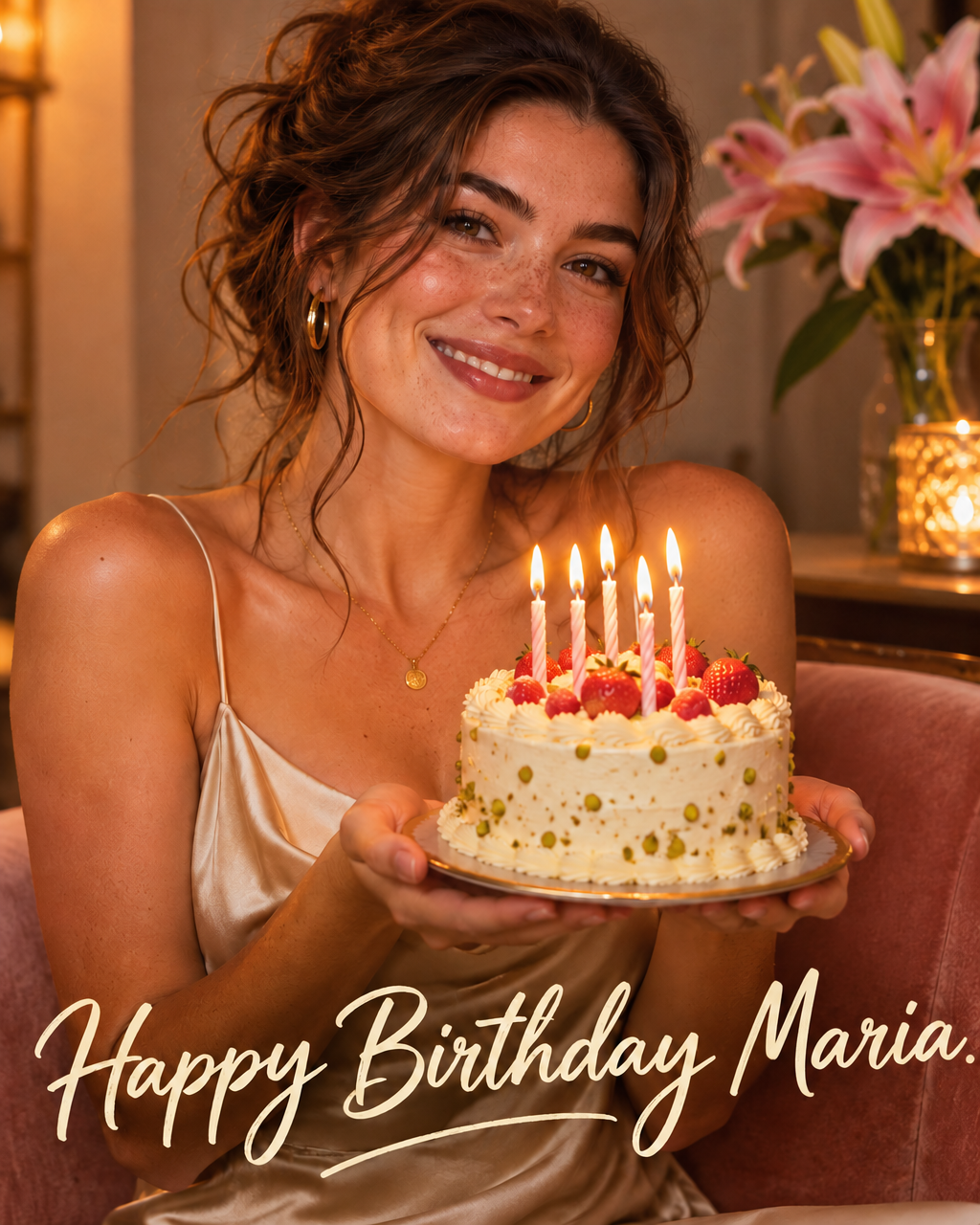
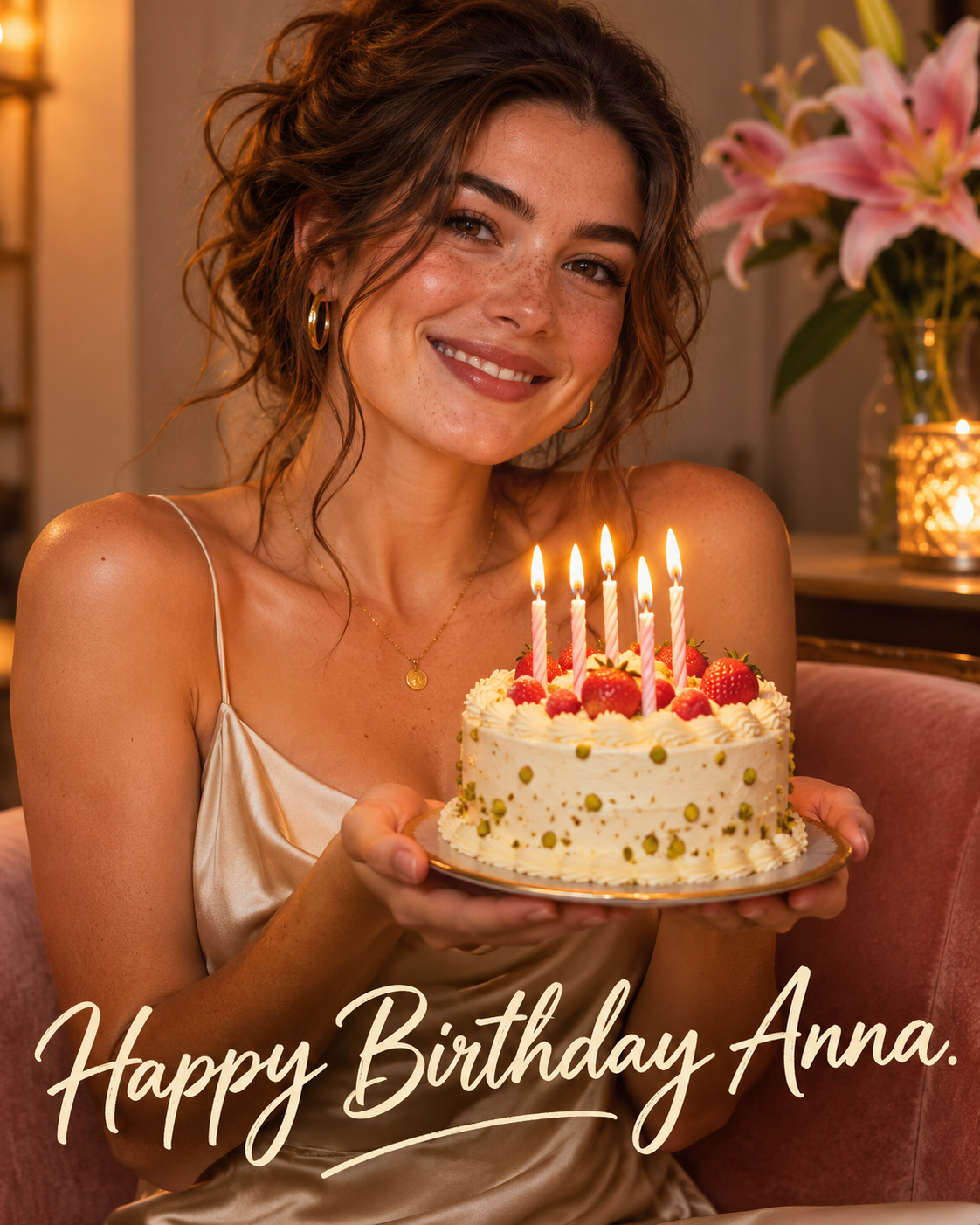
เราสร้างรูปที่มีคำอยู่สามรูป ได้แก่ โปสเตอร์ตลาด ภาพหน้าจอของแอปร้านกาแฟ และการ์ดวันเกิดที่มีผู้หญิงถือเค้ก ทั้งหมดเป็นรูปที่เราสร้างขึ้นเอง ไม่ใช่โปสเตอร์หรือคนจริง ในแต่ละรูปเราแก้ไขสองแบบ รวมเป็นหกครั้ง โดยใช้โมเดลแก้ไขและการตั้งค่าเดียวกับเครื่องมือ และเขียนคำสั่งแบบที่คุณจะเขียน แถบเลื่อนสี่อันในหน้านี้แสดงผลลัพธ์บางส่วนตามที่ได้กลับมา ไม่มีการแก้ไขเพิ่มเติมภายหลัง
ตารางแสดงว่าผลลัพธ์แต่ละรูปมีขนาดเท่าไรเมื่อเทียบกับรูปที่เราเริ่มต้น เครื่องมือขอสัดส่วนเดียวกับต้นฉบับ แต่ผลลัพธ์มีด้านยาวประมาณหนึ่งพันพิกเซล ไม่ว่าต้นฉบับจะมีขนาดเท่าไร
| รูป | ต้นฉบับ | ผลลัพธ์ |
|---|---|---|
| โปสเตอร์ตลาด | 1122 × 1402 px | 1024 × 1280 px |
| ภาพหน้าจอโทรศัพท์ | 941 × 1672 px | 864 × 1536 px |
| การ์ดวันเกิด | 1122 × 1402 px | 1024 × 1280 px |
สิ่งที่เปลี่ยนไปนอกจากคำ
เราวางผลลัพธ์แต่ละรูปไว้ข้างต้นฉบับแล้วดูทั้งภาพ คำที่เราขอปรากฏอยู่ในห้าจากหกครั้ง และเลย์เอาต์ยังคงเดิม แต่รูปถูกวาดใหม่ ไม่ได้ถูกแก้ไขตรงจุด บนโปสเตอร์ ผลไม้และดอกไม้ถูกวาดต่างไปเล็กน้อย ในภาพหน้าจอ รูปกาแฟเล็กๆ และตำแหน่งของบรรทัดขยับเล็กน้อย บนการ์ด ผู้หญิงยังดูเป็นคนเดิม แต่กระ เส้นผม และเทียนถูกวาดใหม่
นี่คือกฎที่ควรจำไว้ คำเปลี่ยนโดยตั้งใจ ส่วนอย่างอื่นทั้งหมดเปลี่ยนโดยบังเอิญ ถ้ารายละเอียดของรูปสำคัญ เช่น ใบหน้า โลโก้ หรือสินค้า ให้ดูอย่างละเอียด หรือเก็บต้นฉบับไว้และใช้ฉบับที่แก้ไขเฉพาะที่ที่ความต่างเล็กน้อยไม่เป็นปัญหา
ตัวคำเอง
ในห้าครั้ง คำใหม่สะกดตามที่เราเขียน ได้แก่ พาดหัวใหม่บนโปสเตอร์ ยอดรวมที่ต่างไปในภาพหน้าจอ ชื่อใหม่และคำอวยพรใหม่บนการ์ด และคำใหม่บนปุ่ม ในครั้งที่หก บรรทัดวันที่ของโปสเตอร์กลับมาเป็น Suniday ในที่ที่เราขอ Sunday ส่วนที่เหลือของบรรทัดนั้นถูกต้อง
ดังนั้นให้อ่านผลลัพธ์ทีละตัวอักษรในขนาดเต็ม และรันอีกครั้งถ้ามีอะไรผิด เราลองเฉพาะคำภาษาอังกฤษ จึงบอกไม่ได้ว่าเครื่องมือทำงานกับอักษรอื่นได้ดีแค่ไหน
เก็บต้นฉบับไว้ และระวังเรื่องขนาด
เนื่องจากผลลัพธ์แทนที่รูป ให้ทำสำเนาก่อนถ้าต้องการเก็บทั้งสองรูป จากนั้นคุณวางสองรูปไว้ข้างกันและดูว่าอะไรเปลี่ยนไป ถ้าภายหลังต้องการรูปที่ใหญ่ขึ้น อัปสเกลภาพด้วย AI สามารถขยายให้ได้ แต่ไม่สามารถนำรายละเอียดที่การแก้ไขวาดใหม่กลับมาได้
และเนื่องจากผลลัพธ์มีด้านยาวประมาณหนึ่งพันพิกเซล ต้นฉบับขนาดใหญ่จึงออกมาเล็กลง สำหรับโพสต์ในโซเชียลมีเดีย มักเพียงพอ แต่สำหรับงานพิมพ์ ให้ตรวจขนาดของผลลัพธ์ก่อนจะไว้ใจใช้
เมื่อไรควรใช้และเมื่อไรไม่ควร
ใช้กับงานออกแบบที่เป็นของคุณ เช่น โปสเตอร์ที่คุณทำเมื่อปีที่แล้ว ใบปลิวสำหรับวันที่ใหม่ การ์ดที่ใส่ชื่ออื่น รูปเลย์เอาต์ของคุณที่มีคำอื่นบนปุ่ม ช่วยให้ไม่ต้องสร้างรูปใหม่เมื่อคุณไม่มีไฟล์ต้นฉบับ
อย่าใช้เปลี่ยนคำบนบัตรประจำตัว ใบเสร็จ สัญญา หรือรูปใดที่ต้องตรงกับสิ่งที่มันแสดง รูปที่ถูกวาดใหม่ไม่ใช่ต้นฉบับ และอาจมีข้อผิดพลาด ถ้าคุณต้องการเอาคำออกจากรูปแทนที่จะเปลี่ยนคำ ดู ลบวัตถุด้วย AI