
การครอปรูปหมายถึงอะไร
การครอปรูปคือการตัดขอบออกและเก็บไว้เฉพาะส่วนที่ต้องการ คนครอปรูปเพื่อให้ตัวแบบดูใกล้ขึ้น เพื่อเอาสิ่งที่อยู่ข้าง ๆ ออก เพื่อเปลี่ยนทรงของรูปให้เหมาะกับโพสต์หรืองานพิมพ์ หรือเพื่อทำรูปเวอร์ชันสี่เหลี่ยมจัตุรัสหรือวงกลมสำหรับโปรไฟล์
การครอปไม่เปลี่ยนสิ่งที่อยู่ในกรอบ มันเพียงกำหนดว่ารูปเริ่มและจบตรงไหน นั่นเป็นเหตุผลที่การครอปอาจทำให้พิกเซลหายไปได้ แต่ไม่มีทางเพิ่มพิกเซล กรอบยิ่งเล็ก รูปที่ได้ก็ยิ่งเล็ก ดังนั้นก่อนครอป ลองคิดดูว่าสุดท้ายคุณต้องการขนาดเท่าไร
วิธีครอปรูปใน FlowPix
วางรูปบนผืนผ้าใบของ FlowPix แล้วเลือกรูป เลือกครอปบนแถบเครื่องมือของรูป กรอบจะปรากฏบนรูป โดยส่วนนอกกรอบถูกทำให้มืดลง และแผงหนึ่งจะเปิดขึ้น มีช่องความกว้างและช่องความสูงเป็นพิกเซล ตัวล็อกอัตราส่วน ตารางอัตราส่วน และปุ่มวงกลม
คลิกอัตราส่วน แล้วกรอบจะกลายเป็นกรอบทรงนั้นที่ใหญ่ที่สุดที่พอดีกับรูป และอยู่ตรงกลาง ลากกรอบเพื่อเลื่อนไปยังส่วนที่ต้องการ และลากมุมเพื่อทำให้เล็กลง เมื่อล็อกอัตราส่วนไว้ มุมจะคงทรงเดิม ถ้าส่วนที่ต้องการไม่ได้อยู่ตรงกลาง ให้เลือกอัตราส่วนก่อนแล้วจึงลากกรอบ ทรงจะคงอยู่ในขณะที่คุณเลื่อน
กดปรับใช้ สำหรับการครอปแบบปกติ รูปบนผืนผ้าใบจะกลายเป็นรูปที่ครอปแล้ว ถ้ากดยกเลิกแทน จะไม่มีอะไรเปลี่ยนแปลง
อัตราส่วนและพิกเซลที่กำหนดเอง
ตารางมีเก้าอัตราส่วน ได้แก่ 1:1, 3:4, 2:3, 9:16, 4:3, 3:2, 16:9, 4:5 และ 5:4 ครอบคลุมสี่เหลี่ยมจัตุรัส ทรงแนวตั้งและแนวนอนที่พบบ่อย ทรงสูงของหน้าจอโทรศัพท์ และทรงกว้างของหน้าจอ ถ้าไม่มีอัตราส่วนใดตรงกับทรงที่ต้องการ ให้พิมพ์ความกว้างและความสูงเป็นพิกเซล กรอบจะอยู่ตรงกลางและถูกตัดตามขนาดนั้นเป๊ะ คุณเห็นขนาดเป็นพิกเซลในช่องของแผง และใช้ช่องเหล่านั้นแทนตารางได้
โดยปกติแต่ละทรงใช้ทำอะไร: 1:1 คือสี่เหลี่ยมจัตุรัสของรูปอวตารและโพสต์ในฟีดจำนวนมาก 4:5, 3:4 และ 2:3 เป็นทรงแนวตั้ง ตั้งแต่สูงเล็กน้อยไปจนถึงสูงชัดเจน 9:16 คือทรงสูงของหน้าจอโทรศัพท์ 16:9 คือทรงกว้างของเฟรมวิดีโอหรือจอภาพ 4:3 และ 3:2 คือทรงของรูปจากกล้องและรูปที่พิมพ์จำนวนมาก ส่วน 5:4 กว้างกว่าสี่เหลี่ยมจัตุรัสเล็กน้อย ตรวจดูขนาดที่เว็บไซต์หรือเครื่องพิมพ์ต้องการก่อนเลือก
การครอปเป็นสี่เหลี่ยมจัตุรัสจะเป็นจัตุรัสเป๊ะทุกพิกเซล คือจำนวนพิกเซลตามแนวกว้างและแนวสูงเท่ากัน อัตราส่วนอื่นได้ค่าที่ถูกต้องโดยคลาดเคลื่อนไม่เกินหนึ่งพิกเซล ตารางแสดงสิ่งที่การครอปจริงให้ผล ส่วนถัดไปเล่ารายละเอียดของสิ่งที่เราวัด
| รูป | การครอป | ผลลัพธ์ |
|---|---|---|
| รูป 9:16 ขนาด 864 × 1536 px | 1:1 | 864 × 864 px |
| รูปจัตุรัส ขนาด 1254 × 1254 px | 16:9 | 1254 × 705 px |
| รูปจัตุรัส ขนาด 1024 × 1024 px | 4:5 | 820 × 1024 px |
| รูปจัตุรัส ขนาด 1024 × 1024 px | พิมพ์ 600 × 400 px | 600 × 400 px |
สิ่งที่เราวัด
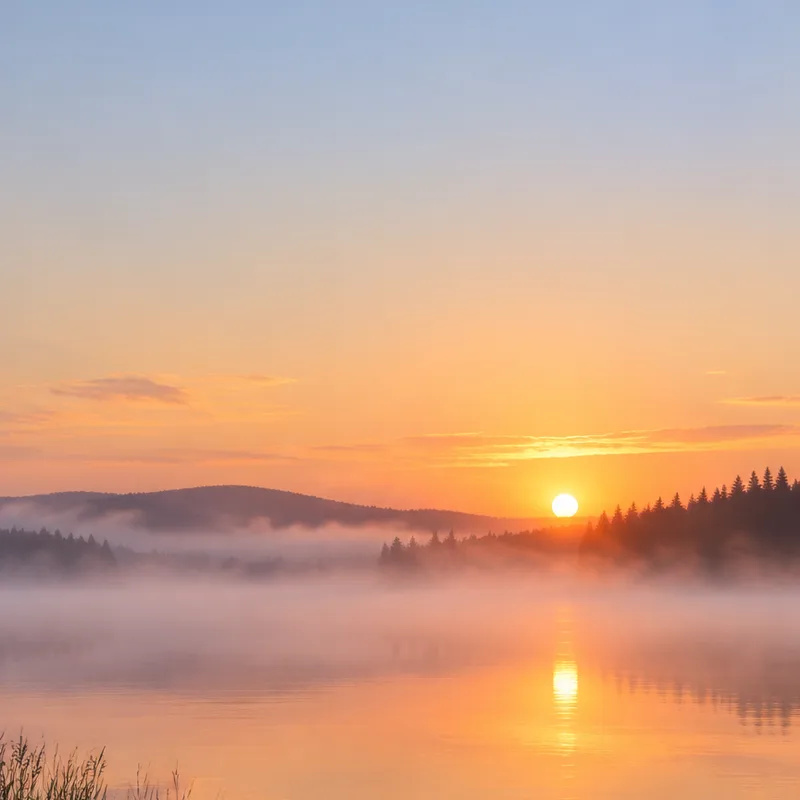
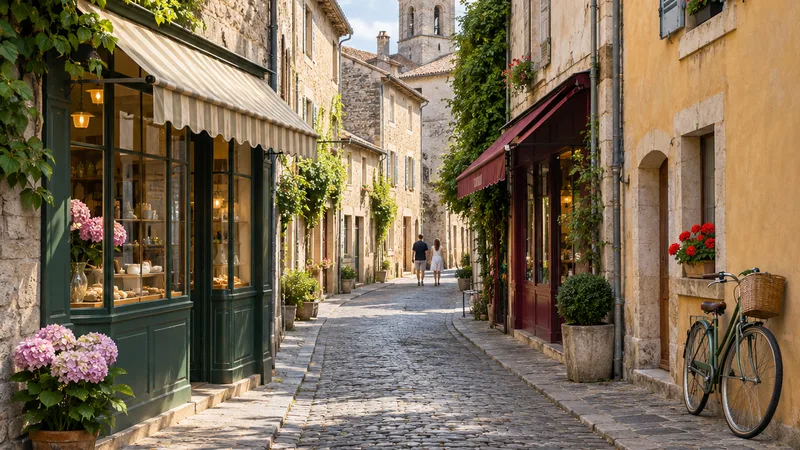
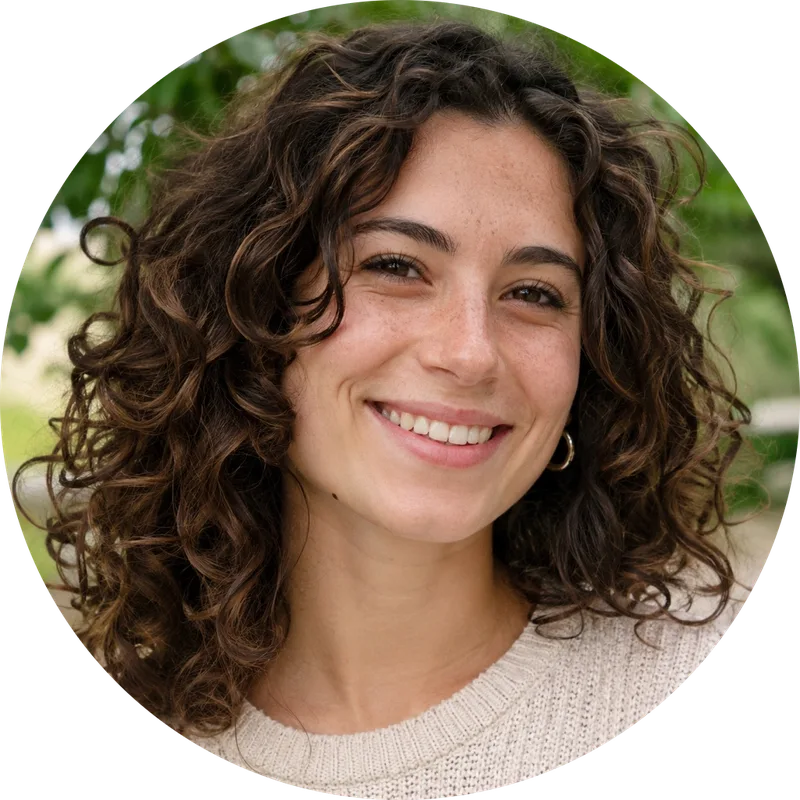
เราครอปรูปจริงในเบราว์เซอร์ ด้วยโค้ดครอปจริง และวัดผลลัพธ์ที่บันทึกไว้ รูปเหล่านี้เป็นรูปที่เราสร้างขึ้นเอง ไม่ใช่รูปถ่ายของคนจริง ภาพสามภาพที่ด้านบนของหน้านี้เป็นผลลัพธ์บางส่วน เราดูไฟล์ที่บันทึกไว้ ไม่ใช่ดูว่ากรอบแสดงอย่างไรบนหน้าจอ
ในทุกกรณี รูปที่ครอปแล้วมีพิกเซลเดียวกับส่วนที่ตรงกันของรูปต้นฉบับ โดยไม่มีการสุ่มตัวอย่างใหม่ รูป 9:16 ที่ครอปเป็น 1:1 ได้จัตุรัสพอดี การพิมพ์ 600 คูณ 400 บนรูปจัตุรัสได้ 600 คูณ 400 พอดี การพิมพ์ 3000 คูณ 2000 บนรูปเดียวกันได้เพียงรูปทั้งรูป คือ 1024 คูณ 1024 เพราะการครอปเพิ่มพิกเซลไม่ได้ กล่าวอีกอย่างคือ กรอบที่ขอมากกว่าที่มีในรูปจะหยุดอยู่ที่ขนาดของรูป
ครอปวงกลมสำหรับรูปโปรไฟล์
เลือกวงกลมในตารางเดียวกัน แล้วกรอบจะกลายเป็นสี่เหลี่ยมจัตุรัสที่มีวงกลมอยู่ข้างใน กดปรับใช้ แล้ว FlowPix จะตัดรูปเป็นสี่เหลี่ยมจัตุรัส ทำให้ทุกอย่างนอกวงกลมโปร่งใส และบันทึกเป็น PNG ใหม่ไว้ข้างรูปต้นฉบับ รูปต้นฉบับไม่เปลี่ยน
เราตรวจสอบกับภาพบุคคลแล้ว มุมทั้งสี่ของรูปที่บันทึกโปร่งใสทั้งหมด และพิกเซลภายในวงกลมเหมือนกับในรูปต้นฉบับ รูปต้นฉบับยังอยู่บนผืนผ้าใบข้างรูปใหม่ และคุณกลับไปใช้ได้ทุกเมื่อ บางเว็บไซต์ตัดรูปเป็นวงกลมเอง ดังนั้นให้เก็บใบหน้าไว้ใกล้กลางกรอบ และตรวจดูว่าเว็บไซต์แสดงรูปอย่างไร
สิ่งที่การครอปไม่ทำ
มันไม่เลือกส่วนที่จะครอปให้คุณ คุณเลื่อนกรอบเอง และไม่มีสิ่งใดคอยหาใบหน้าหรือตัวแบบ มันไม่ทำให้รูปใหญ่ขึ้น และไม่แก้รูปที่เบลอหรือเล็กเกินไป สำหรับเรื่องนั้นให้ดูอัปสเกลภาพด้วย AI สิ่งที่การครอปทำมีเพียงการตัดส่วนที่คุณเลือกออกมา และไม่ทำอย่างอื่น
มันยังไม่เก็บรูปที่ยังไม่ครอปไว้ให้ ถ้าคุณไม่ได้คัดลอกก่อน การครอปแบบปกติใช้กับรูปบนผืนผ้าใบ ให้ทำสำเนารูปก่อนครอป จากเมนูคลิกขวา ซึ่งมีรายการทำสำเนา ถ้าต้องการเก็บไว้ทั้งสองรูป
ครอปก่อนปรับขนาดหรืออัปโหลด
คู่มือหลายแห่งบอกให้ครอปรูปเป็นขนาดหนึ่งก่อนอัปโหลด ลำดับที่ดีคือครอปก่อน แล้วตรวจขนาดของผลลัพธ์ ถ้ารูปเล็กกว่าขนาดที่ต้องการอยู่แล้ว การครอปไม่ช่วยอะไร และควรเริ่มจากรูปที่ใหญ่กว่า
สำหรับโพสต์ ให้เลือกอัตราส่วนก่อนแล้วจึงเลื่อนกรอบไปยังส่วนที่สำคัญ สำหรับรูปโปรไฟล์ ให้วางใบหน้าไว้ใกล้กลาง สำหรับงานพิมพ์ ให้เทียบพิกเซลในแผงกับขนาดที่ต้องการ ไม่ว่ากรณีใดก็ให้เก็บรูปต้นฉบับไว้ เพื่อว่าถ้าต้องการทรงอื่น คุณจะครอปใหม่จากรูปเดิมได้