

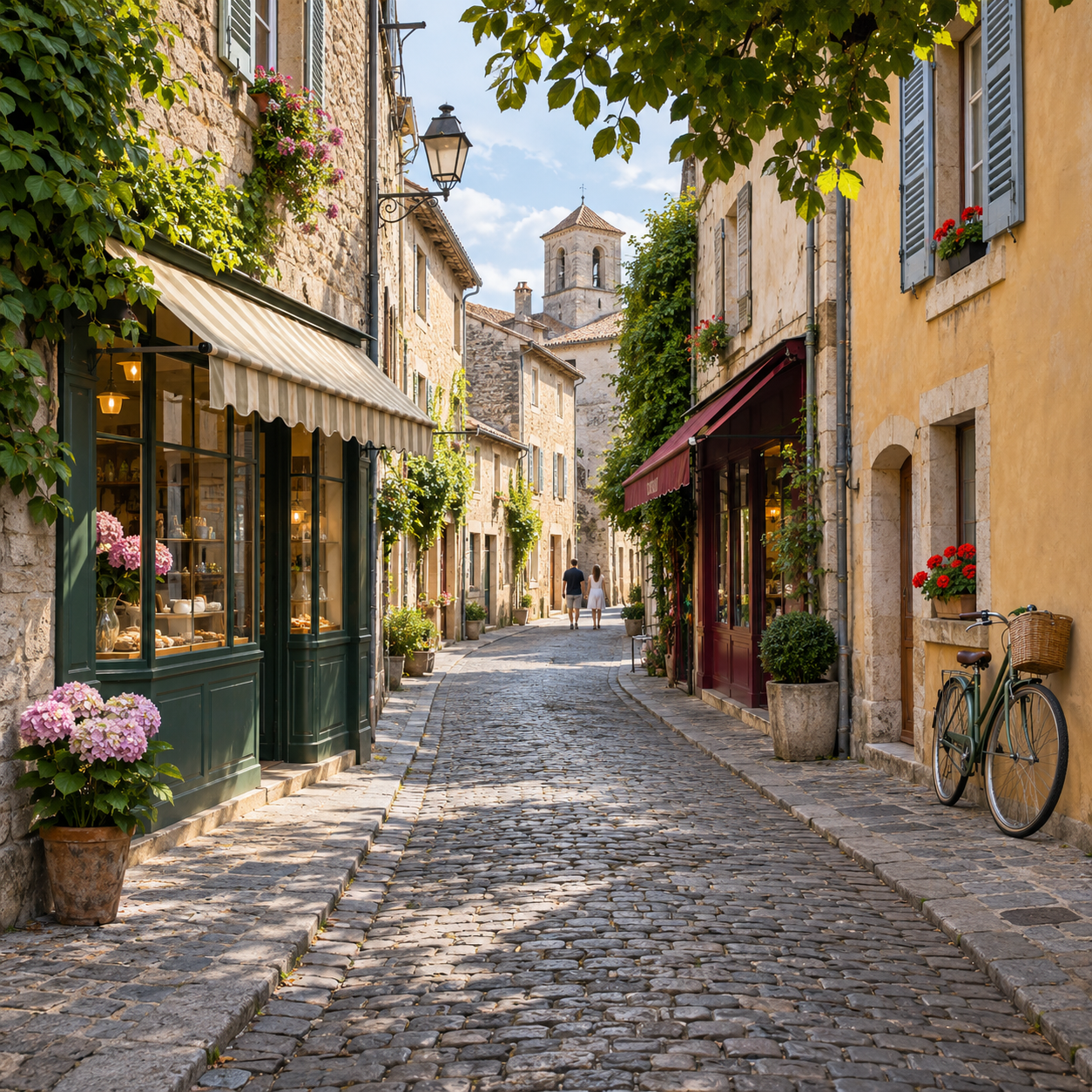
ขาวดำในที่นี้หมายถึงอะไร
รูปถ่ายขาวดำคือรูปถ่ายที่ไม่มีสี มีเพียงความสว่างและความมืด ในทางปฏิบัติมันไม่ได้ประกอบด้วยดำกับขาวเท่านั้น แต่มีสีเทาทุกเฉดที่อยู่ระหว่างกลาง ช่างภาพเรียกว่ารูปขาวดำ ส่วนโปรแกรมแต่งภาพมักเรียกว่าเกรย์สเกล และนั่นคือเรื่องของหน้านี้ คือภาพเดิมที่แต่ละสีถูกเปลี่ยนเป็นสีเทาที่มีความสว่างเท่ากัน
ยังมีความหมายที่สองซึ่งบางคนค้นหา คือภาพที่มีเพียงสองสี ดำล้วนกับขาวล้วน ไม่มีสีเทาเลย เหมือนสำเนาจากเครื่องถ่ายเอกสาร นั่นเป็นอีกเรื่องหนึ่ง และ FlowPix ไม่ได้ทำสิ่งนั้น คุณอ่านเพิ่มเติมได้ในหัวข้อสิ่งที่เครื่องมือนี้ไม่ทำ
วิธีทำรูปถ่ายให้เป็นขาวดำใน FlowPix
วางรูปบนผืนผ้าใบของ FlowPix แล้วเลือกรูป เปิดปรับแต่ง แล้วในส่วนสีคุณจะพบสวิตช์ชื่อขาวดำ เปิดมันแล้วตัวอย่างจะกลายเป็นสีเทา ปิดมันแล้วสีจะกลับมา คุณจึงดูได้ทั้งสองแบบก่อนตัดสินใจ
กด บันทึกเป็นรูปภาพใหม่ FlowPix จะวางภาพขาวดำใหม่ไว้ข้างต้นฉบับ ด้วยขนาดเป็นพิกเซลเท่าเดิม และต้นฉบับจะกลับเป็นอย่างที่เคยเป็น หากคุณอยากทำงานต่อบนรูปเดิม ให้กดเสร็จสิ้น การตั้งค่าจะอยู่บนรูปนั้น และภายหลังคุณเปิดปรับแต่งเพื่อปิดมันอีกครั้งได้
ไม่มีโมเดลเข้ามาเกี่ยวข้องและไม่มีอะไรถูกสร้างขึ้น รูปเดียวกันที่ตั้งค่าเดียวกันจึงให้ผลลัพธ์เดียวกันเสมอ คุณไม่ต้องรันซ้ำเพื่อดูว่าผลจะต่างออกไปหรือไม่
ปรับโทนสีเทาก่อนบันทึก
การเอาสีออกก็เท่ากับเอาสิ่งหนึ่งที่ช่วยให้อ่านภาพได้ง่ายออกไปด้วย สองสีที่ต่างกันแต่สว่างเท่ากันจะกลายเป็นสีเทาเดียวกัน ดอกไม้สีแดงท่ามกลางใบไม้สีเขียวจึงอาจเสียความโดดเด่น และภาพสีเทาที่แบนราบก็เป็นความผิดหวังที่พบบ่อย
แถบอื่น ๆ ของปรับแต่งยังใช้งานได้ขณะที่ขาวดำเปิดอยู่ คุณจึงแก้เรื่องนี้ได้ก่อนบันทึก คอนทราสต์ช่วยดึงโทนสีเทาให้ห่างกัน ค่าแสงและความสว่างทำให้ภาพสว่างขึ้นหรือมืดลง ขอบมืดทำให้มุมภาพมืดลง ดูที่ตัวอย่าง เปลี่ยนทีละอย่าง แล้วจึงบันทึก
ทำไมแถบความอิ่มสีจึงไม่เหมือนกัน
หลายคนลองความอิ่มสีก่อน ลดลงไปสุดแล้วสีก็น่าจะหายไป แต่ใน FlowPix สีไม่หายไปทั้งหมด เราตรวจกับภาพหนึ่งที่พิกเซลทุกจุดมีสีต่างกัน เมื่อตั้งความอิ่มสีต่ำสุด พิกเซลเหล่านั้นก็ยังเป็นสีต่างกัน เพียงจางลง
สวิตช์ขาวดำทำสิ่งที่สีเทาต้องการ สำหรับพิกเซลทุกจุด มันตั้งค่าแดง เขียว และน้ำเงินให้เท่ากัน จึงไม่เหลือร่องรอยของสีเลย ค่านั้นเลือกจากความสว่าง โดยสีเขียวมีน้ำหนักมากที่สุด รองลงมาคือสีแดง แล้วจึงเป็นสีน้ำเงิน เพราะนั่นคือวิธีที่ตาของมนุษย์ตัดสินความสว่าง
สิ่งที่เราตรวจสอบ
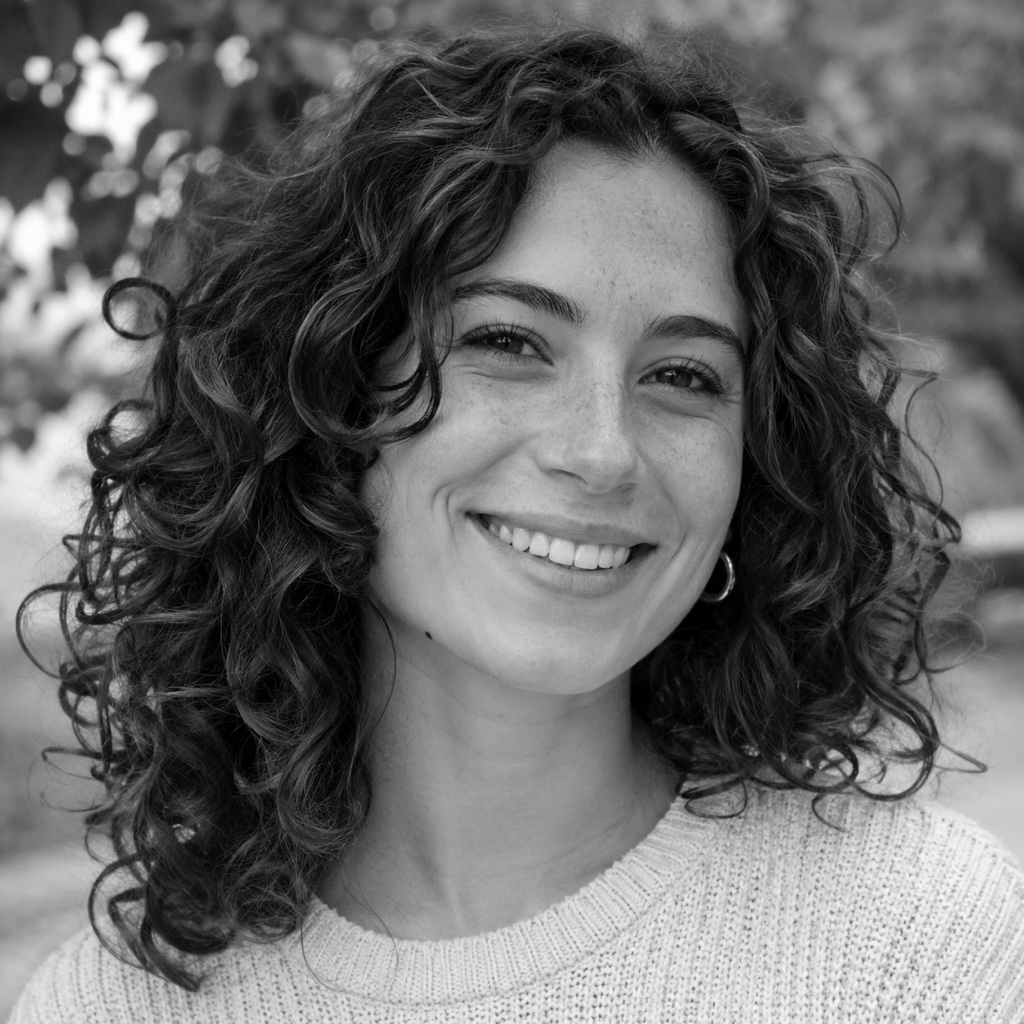
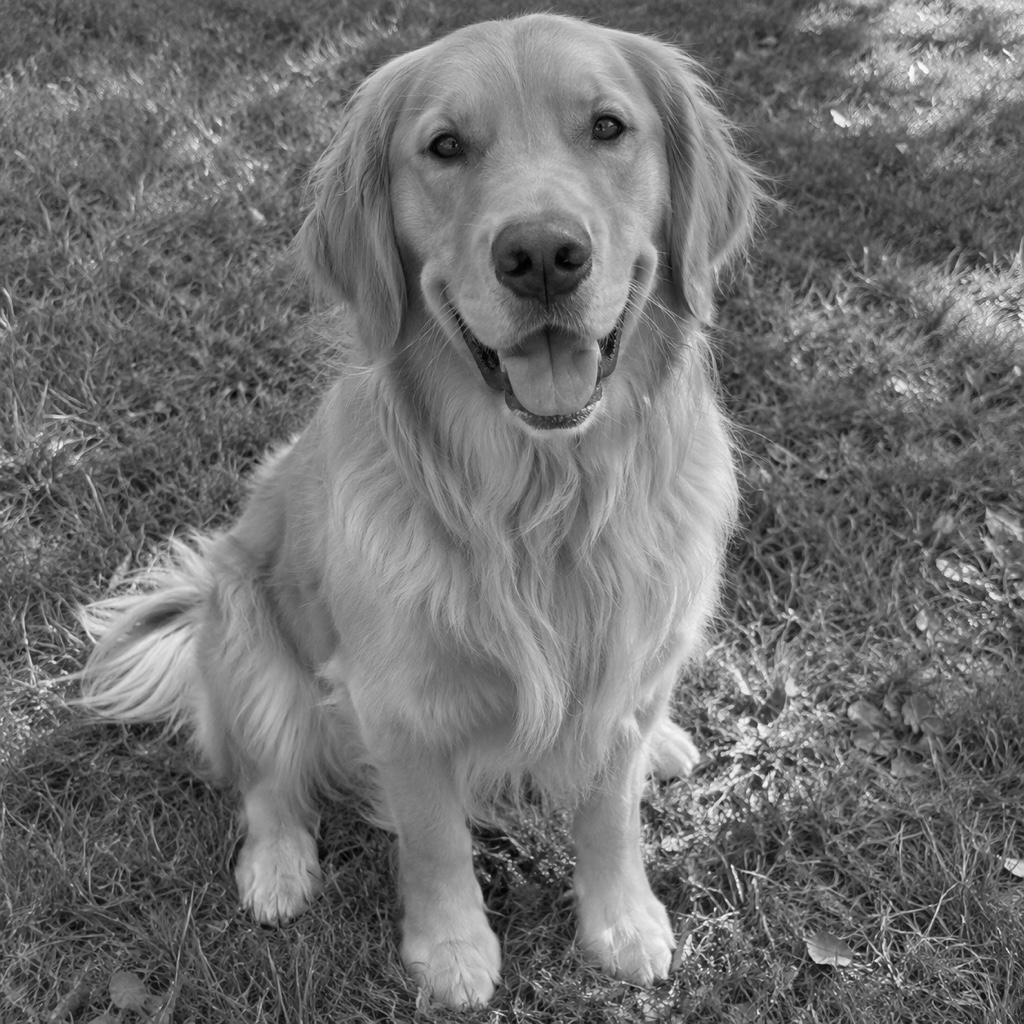
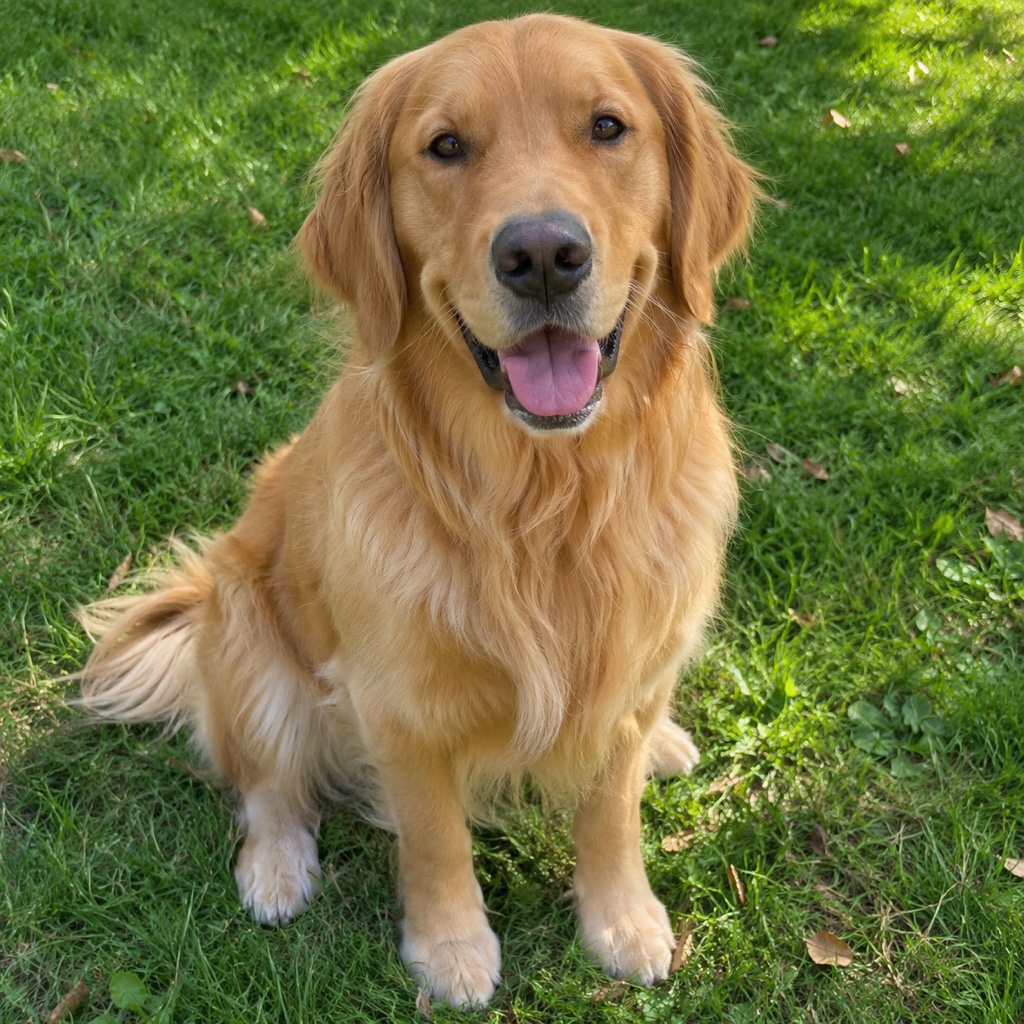
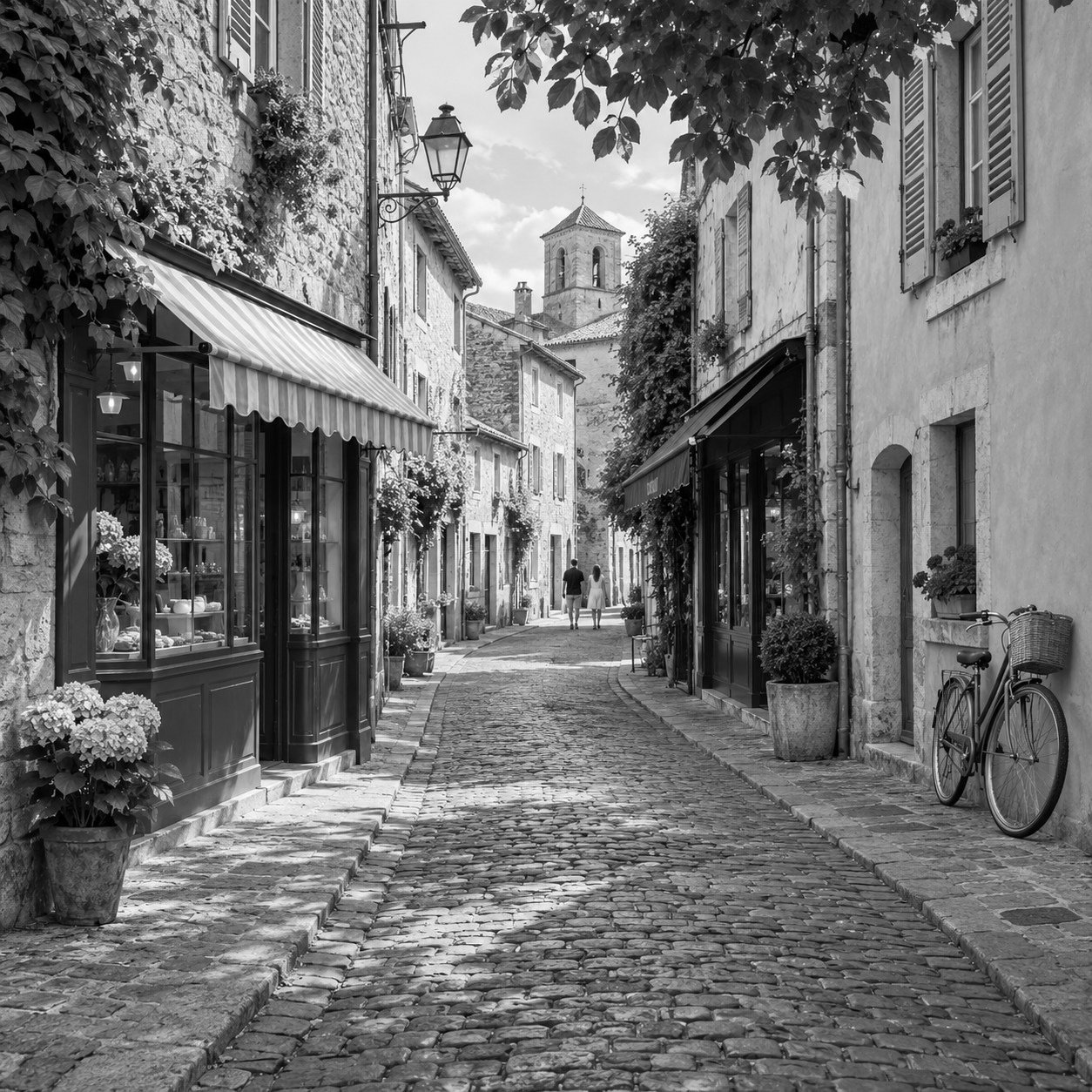
เราทำภาพสามภาพให้เป็นขาวดำและตรวจทีละพิกเซล ได้แก่ภาพบุคคล สุนัขบนสนามหญ้า และถนนสายหนึ่ง ทั้งหมดเป็นภาพที่เราสร้างขึ้นเอง ไม่ใช่รูปถ่ายของคนจริงหรือสัตว์จริง และผลลัพธ์เป็นผลจริงที่ไม่ได้แก้ไขภายหลัง แถบเปรียบเทียบสามแถบในหน้านี้แสดงภาพเหล่านั้น
ในทั้งสามภาพ พิกเซลทุกจุดมีค่าแดง เขียว และน้ำเงินเท่ากัน และภาพมีขนาดเป็นพิกเซลเท่ากับต้นฉบับ สีเทาแต่ละจุดตรงกับความสว่างของพิกเซลนั้นในต้นฉบับ คลาดเคลื่อนไม่เกินหนึ่งขั้นจากการปัดเศษ ส่วนภาพ PNG ที่มีพื้นหลังโปร่งใส ส่วนที่โปร่งใสยังเหมือนเดิมทุกประการ
มีสิ่งหนึ่งที่เปลี่ยนไปซึ่งคุณอาจสังเกตเห็น คือภาพที่บันทึกเป็นไฟล์ PNG ภาพ JPEG สองภาพกลายเป็นไฟล์ที่ใหญ่ขึ้นประมาณสามเท่า ส่วนภาพถนนที่เป็น PNG กลับเล็กลง หากขนาดไฟล์สำคัญสำหรับคุณ ให้ตรวจดูหลังดาวน์โหลด
สิ่งที่เครื่องมือนี้ไม่ทำ
มันทำให้ทั้งภาพเป็นสีเทา ไม่มีวิธีเลือกพื้นที่ จึงเก็บดอกไม้ดอกเดียวให้คงสีไว้ไม่ได้ และมันทำงานกับทีละหนึ่งภาพ
มันไม่ทำภาพขาวดำล้วนที่มีเพียงสองสี ไม่มีการตั้งค่าสำหรับแบบนั้น และความสว่างหรือคอนทราสต์ก็ทำให้เป็นแบบนั้นไม่ได้ เพราะทั้งสองอย่างเพียงเลื่อนโทนสีเทาไปมา
มันไม่ได้เติมสีให้รูปถ่ายสีเทาเก่า ๆ ด้วย การเปลี่ยนจากเทาเป็นสีเป็นอีกงานหนึ่ง และหน้านี้ไม่ได้ครอบคลุม หากคุณต้องการภาพสีกลับมา ให้ใช้ต้นฉบับ ซึ่งบันทึกเป็นรูปภาพใหม่ทิ้งไว้เหมือนเดิม
เมื่อใดที่ขาวดำให้ผลดี
ขาวดำเหมาะกับภาพที่เน้นแสงและรูปทรงมากกว่าสี เช่น ภาพบุคคล ใบหน้าที่มีแสงแรงด้านเดียว อาคาร ถนน พื้นผิว และขนของสุนัข มันยังเป็นวิธีที่เร็วในการทำให้ภาพที่สีตีกันดูสงบลง หรือทำให้ภาพจากกล้องหลายตัวดูเป็นชุดเดียวกัน
มันเหมาะน้อยลงเมื่อจุดสำคัญคือสี เช่นเสื้อโค้ตสีแดงท่ามกลางฝูงชนหรือพระอาทิตย์ตก ลองดูแล้วเปรียบเทียบกับต้นฉบับเคียงกันบนผืนผ้าใบก่อนตัดสินใจ และเก็บต้นฉบับไว้ไม่ว่าจะเลือกแบบใด